FX自動売買はおすすめしないと言われる理由|EAを使う前に確認するリスク
EAファンクラブ
EAファンクラブ
本記事は、MT4/MT5・MQL4/MQL5・EA・補助ツールに関する技術情報・一般的な確認項目を解説するものです。特定の金融商品の売買、投資判断、利益獲得、損失回避を推奨・保証するものではありません。
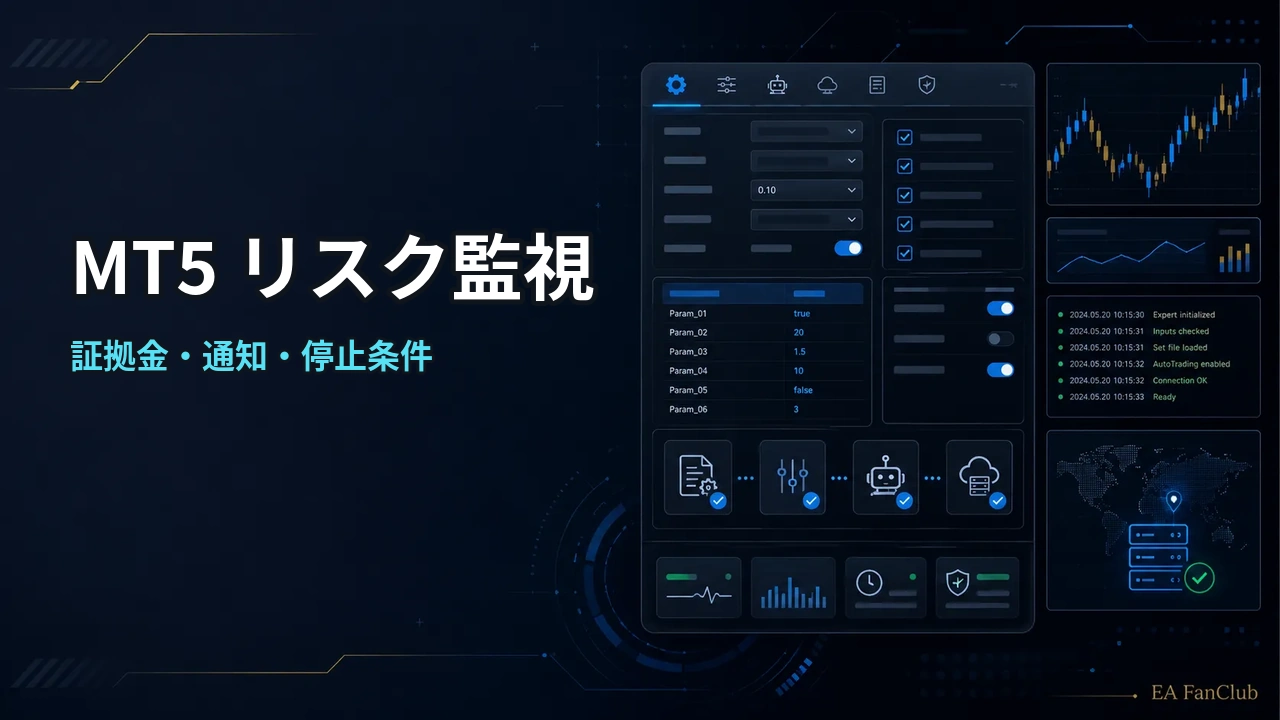
リスク監視ツールは、MT5上の口座状態や取引状態を確認しやすくするための補助ツールです。
たとえば、口座残高、証拠金維持率、含み損益、ポジション数、ロット合計、特定条件に達した時の通知などを確認する用途で使われます。
ただし、リスク監視ツールは、売買判断を代行するものではありません。また、損失を防ぐことや利益を保証することを目的としたものでもありません。
実際に使う前には、何を監視したいのか、どの条件で通知したいのか、どのログを確認するのかを整理しておく必要があります。
リスク監視ツールを使う前に、まず確認したいのは「何を監視対象にするか」です。
| 確認項目 | 確認内容 |
|---|---|
| 口座全体 | 残高、有効証拠金、証拠金維持率などを確認するか |
| ポジション状態 | ポジション数、合計ロット、含み損益を確認するか |
| シンボル別 | 特定銘柄だけを監視対象にするか |
| マジックナンバー別 | 特定EAや特定ロジックの注文だけを対象にするか |
| 通知条件 | どの状態になった時に通知するか |
口座全体を確認したいのか、特定EAや特定シンボルだけを確認したいのかで、必要な設定は変わります。
リスク監視ツールは、口座状態、ポジション数、含み損益、ロット、通知条件、設定状態などを確認しやすくするための補助ツールです。
名前に「リスク監視」と付いていても、損失を防ぐもの、利益を保証するもの、運用を安全にするものとして扱うべきではありません。あくまで、現在の状態を把握しやすくするための技術的な確認機能です。
| 分類 | 主な役割 | 注意点 |
|---|---|---|
| リスク監視ツール | ポジション数、ロット、損益状態、通知条件などを確認する | 損失回避や利益を保証するものではない |
| ナンピンEA | 条件に応じて追加ポジションや決済管理を行う | 設定内容によってポジション数や合計ロットが変化する |
| 通知機能 | 状態変化や条件到達を通知する | 通知が届いても結果を保証するものではない |
| ログ出力 | 設定値、判定、停止理由、エラーを確認する | ログがないと原因調査が難しくなる |
リスク監視ツールの役割は、現在の状態を見える形に整理することです。
たとえば、現在のポジション数、合計ロット、最大ポジション設定、通知ON/OFF、停止条件、ログ出力状態などを確認できると、設定変更前後の違いを整理しやすくなります。
リスク監視ツールやナンピンEAの表示は、売買判断の代替ではありません。
たとえば、パネル上にロットやポジション数が表示されていても、それは現在の状態を示しているだけです。その表示をもとに特定の売買を推奨するものではありません。
この記事でも、推奨ロット、推奨銘柄、推奨エントリー、設定変更による安全性の断定は扱いません。確認対象は、設定項目、ログ、通知、setファイル、動作仕様に限定します。
リスク監視ツールでは、以下のような項目を確認対象にすることがあります。
どの項目を使うかは、利用目的によって変わります。
すべての項目を表示しすぎると、画面上で重要な情報が見えにくくなる場合があります。最初は、確認したい項目を絞って使う方が、状態を把握しやすくなります。
ナンピンEAや追加ポジションを持つEAでは、初回ロットが基準になることがあります。
初回ロットは、新規エントリー時に使うロットです。設定変更前には、現在のsetファイルで初回ロットがいくつになっているか、EAのInputs上の値と実際の注文ロットが一致しているかを確認してください。
最大ポジション数は、EAがどこまで追加ポジションを持つかに関係する設定です。
最大ポジション数を変更すると、EAの動作範囲、ログ、通知、停止条件、チャート表示の見え方が変わる場合があります。
| 確認項目 | 見る場所 | 確認内容 |
|---|---|---|
| 最大ポジション数 | Inputs、setファイル | 設定値が意図した値か |
| 現在ポジション数 | チャート、ターミナル、EAパネル | 現在の保有数が設定に近いか |
| 追加停止条件 | Expertsログ | 最大本数到達時のログが出るか |
| ロジック別管理 | EA仕様、ログ | 全体上限かロジック別上限か |
ナンピン幅は、追加ポジションの発生条件に関係する設定です。
設定値そのものだけでなく、ポイント単位、pips換算、価格差、銘柄の小数桁、実際のログ上の判定値を確認する必要があります。
EAによっては、新規エントリー停止、追加停止、全体停止、通知のみ、決済管理継続など、停止条件の範囲が分かれている場合があります。
停止条件を確認する時は、「何が止まるのか」を明確にしてください。
| 停止条件の種類 | 止まる可能性がある処理 | 確認すること |
|---|---|---|
| 新規エントリー停止 | 新しい初回注文 | 既存ポジション管理は継続するか |
| 追加停止 | ナンピン・追加ポジション | 決済やトレーリングは継続するか |
| 通知のみ | 売買処理は止めず通知だけ出す | 通知条件と停止条件を混同していないか |
| EA全体停止 | 判定・注文・通知など広範囲 | 仕様上どこまで停止するか |
リスク監視やナンピンEAでは、状態変化、ポジション数到達、ロット増加、停止条件到達、エラー発生などを通知する場合があります。
通知条件を変更する場合は、通知ON/OFF、通知先、通知頻度、重複通知防止、WebRequest設定、Expertsログを確認してください。
設定変更前後の確認では、ログ出力が重要です。
変更前のログがないと、設定変更後に何が変わったかを確認しにくくなります。特に、初期化ログ、設定値ログ、ロット計算ログ、停止条件ログ、注文エラー、通知結果は確認対象です。
初回ロットは、EAが最初に建てるポジションのロットです。
ナンピンEAでは、初回ロットを基準に追加ロットが計算される場合があります。設定確認では、初回ロットの値だけでなく、その後の追加ロットや合計ロットへの影響も確認してください。
追加ロットは、ナンピンや追加エントリーで使われるロットです。
追加ロットの計算方式には、固定、倍率、段階指定、ロジック別設定などがあります。どの方式か分からない場合は、EAの仕様、Inputs、ログを確認してください。
| 追加ロット方式 | 確認すること | 注意点 |
|---|---|---|
| 固定ロット | 各追加ポジションが同じロットか | 合計ロットは本数に応じて増える |
| 倍率方式 | 何倍で増えるか、丸め処理があるか | 段階が進むほど合計ロットが変化する |
| 段階指定 | 各段階のロットがどう定義されるか | setファイルの入力漏れに注意する |
| ロジック別 | ロジックごとに別設定か | 全体合計とロジック別合計を混同しない |
合計ロットは、現在保有しているポジションのロット合計です。
初回ロットだけを見ていると、追加ポジション後の合計ロットを見落とす場合があります。ナンピンEAでは、最大ポジション到達時の合計ロットも確認対象です。
最大本数は、EAが持つ可能性のあるポジション数に関係します。
最大本数を確認する時は、方向別、ロジック別、銘柄別、口座全体のどれを基準にしているかを確認してください。
| 最大本数の考え方 | 確認内容 |
|---|---|
| BUY / SELL別 | 方向ごとに上限が分かれているか |
| ロジック別 | ロジックごとに独立して本数を管理するか |
| 銘柄別 | 対象銘柄ごとに本数が分かれるか |
| 口座全体 | 他EAや手動注文も含めて見るか |
リスク監視ツールでは、証拠金維持率や含み損益が一定条件に達した時に通知する設定を使うことがあります。
この時に重要なのは、通知条件が「警告の目安」なのか、「何かを自動実行する条件」なのかを分けて考えることです。
| 項目 | 確認する内容 |
|---|---|
| 通知のみ | 条件に達した時に通知だけを行う |
| 画面表示 | MT5チャート上に注意状態を表示する |
| ログ記録 | 状態変化をExpertsログやCSVなどに残す |
| 自動停止 | EAの新規エントリー停止など、別機能と連携する場合がある |
通知だけを行うツールなのか、EA側の制御と連携するツールなのかは、仕様上大きく異なります。
利用前には、通知・表示・記録・EA制御のどこまでを対象にするのかを確認してください。
リスク監視ツールは、口座やポジションの状態を見やすくするための補助ツールです。
一方で、EAの停止機能、エントリー制限、決済処理、ロスカット処理などは、EA本体側の仕様に関係します。
たとえば、リスク監視ツールが「証拠金維持率が一定値を下回った」と通知したとしても、それだけで必ずEAが停止するとは限りません。
EAを停止する機能が必要な場合は、次の点を分けて確認する必要があります。
リスク監視、EA制御、決済処理は同じ意味ではありません。導入前に役割を分けて確認しておくことが重要です。
GOLD / XAUUSDでナンピンEAやグリッドEAを使う場合は、初回ロットだけでなく、追加条件、追加間隔、最大ポジション数、合計ロット、平均建値、バスケット決済、スプレッドをまとめて確認してください。
GOLD / XAUUSDは値動きやスプレッドが大きくなる場面があるため、追加ポジションが増えた時の全体状態を確認することが重要です。
| 方式 | 主な確認内容 | 注意点 |
|---|---|---|
| ナンピンEA | 価格が不利な方向へ進んだ時の追加条件、追加ロット、平均建値 | 追加回数と合計ロットを確認する |
| グリッドEA | 一定間隔などで複数ポジションを配置する条件 | 注文間隔、最大本数、取引範囲を確認する |
| ナンピン+グリッド | 追加条件と注文間隔を組み合わせた複数ポジション管理 | 最大時のポジション数と合計ロットを先に確認する |
初回エントリー条件と追加ポジション条件は別々に確認してください。最初のポジションが正常でも、追加条件の設定や価格単位に問題があると、想定外の追加注文や追加されない状態につながります。
| 確認対象 | 確認内容 |
|---|---|
| 初回エントリー | 最初の注文条件、初回ロット、時間帯、スプレッド条件 |
| 追加条件 | 価格差、シグナル、時間経過など何を条件に追加するか |
| 追加間隔 | points、価格差など設定単位を確認する |
| 追加ロット | 固定ロット、加算、倍率などの方式を確認する |
| 最大追加回数 | 何回まで追加できる設計か確認する |
複数ポジション型EAでは、個別注文だけでなく平均建値とバスケット全体の状態を確認します。
追加ポジションによって平均建値は変化します。決済条件が平均建値基準なのか、個別ポジション基準なのか、バスケット全体の損益基準なのかを確認してください。
| 管理方式 | 確認内容 |
|---|---|
| 個別注文管理 | 各ポジションごとの建値、TP、SL、決済条件 |
| 平均建値管理 | 追加後の加重平均価格と決済基準 |
| バスケット管理 | 全ポジション合計損益、合計ロット、全体決済条件 |
ナンピンEAやグリッドEAでは、初回ロットだけを見ても全体の規模は判断できません。最大ポジション数まで到達した場合の合計ロットを確認してください。
追加ロットに倍率を使うEAでは、後半のポジションほどロットが大きくなる場合があります。最大本数、追加方式、ロット倍率を分けて確認します。
GOLD / XAUUSDでは、ブローカーや口座タイプによってpoint、digits、スプレッド、最小ロットなどが異なる場合があります。
追加間隔がpoints指定の場合は、設定値と実際の価格差を照合してください。想定より追加間隔が狭い、または広い場合は、point・digitsの認識差がないか確認します。
バックテストでは最終損益だけでなく、何回追加されたか、どの価格で追加されたか、最大同時保有数、最大合計ロット、平均建値、決済理由も確認してください。
| 確認項目 | 見る内容 |
|---|---|
| 追加回数 | 最大何回まで追加されたか |
| 追加間隔 | 設定した価格差で追加されているか |
| 最大保有数 | 同時保有ポジション数の最大値 |
| 最大合計ロット | バスケット全体で最大何ロットになったか |
| 平均建値 | 追加後の平均価格がどう変化したか |
| 決済理由 | 個別決済かバスケット決済か、どの条件で終了したか |
複数ポジション型EAでは、チャートだけで動作を判断せず、Expertsログも確認してください。
初回エントリー、追加条件成立、追加見送り、スプレッド超過、最大ポジション到達、ロット計算、平均建値更新、バスケット決済などが分かるログがあると、動作確認がしやすくなります。
Discord通知や外部通知と連携する場合は、MT5側の設定も確認が必要です。
通知が届かない場合は、リスク監視ツール側だけでなく、MT5のWebRequest設定、通知先URL、外部サービス側の状態、VPSの通信状態も確認対象になります。
複数のEAを同じMT5口座で動かしている場合、マジックナンバー別に状態を確認したいことがあります。
この場合は、以下を整理しておくと確認しやすくなります。
マジックナンバー別の監視は、コピーEA、損益集計、ログ確認、決済補助ツールとも関係しやすい項目です。
リスク監視ツールを使う場合は、画面表示だけでなく、ExpertsログやJournalログで状態を確認できることも重要です。
ログで確認したい項目の例は以下です。
| ログ項目例 | 確認内容 |
|---|---|
| RISK_MONITOR_INIT | リスク監視ツールが起動したか |
| RISK_STATE | 現在の監視状態が出ているか |
| RISK_ALERT | 通知条件に達したか |
| NOTIFY_SENT | 通知送信が成功したか |
| NOTIFY_FAIL | 通知送信が失敗したか |
| FILTER_SCOPE | 監視対象のシンボルやマジックナンバーが分かるか |
上記はあくまで確認できるとよいログ項目の例です。実際のログ名は、ツールやEAの仕様によって異なります。
リスク監視ツールを使う場合、表示や通知だけでなく、EA側のロット、最大ポジション、停止条件、setファイル、Expertsログもあわせて確認すると、設定変更前後の状態を整理しやすくなります。
リスク監視通知は、状態変化や設定条件への到達を知らせるための通知です。
通知があると状態確認のきっかけになりますが、通知が届いたこと自体が損失回避や安全性を保証するわけではありません。
ロット変更やロット計算に関するログが出るEAでは、初回ロット、追加ロット、倍率、丸め処理、最小ロット、最大ロットを確認しやすくなります。
ロットに関する問題がある場合は、注文結果だけでなく、注文前にEAがどのロットを計算したかを確認してください。
停止条件ログは、EAが新規エントリー、追加ポジション、通知、外部連携などを止めた理由を確認するためのログです。
| ログ種別 | 確認できること | 見る理由 |
|---|---|---|
| 設定値ログ | 現在読み込まれているInputs | setファイルの反映確認 |
| ロット計算ログ | 注文前の計算ロット | ロット不一致や注文エラー確認 |
| 停止条件ログ | どの条件で処理を止めたか | 動かない理由の確認 |
| 通知ログ | 通知送信の成否 | 通知不達や通知過多の確認 |
| 注文エラーログ | 注文・変更・決済の失敗理由 | ロット、取引時間、証拠金などの確認 |
リスク監視ツールやナンピンEAでは、チャート上にポジション数、ロット、損益状態、停止状態、通知状態などを表示する場合があります。
ただし、チャート表示だけで判断せず、実際の保有ポジション、Inputs、setファイル、Expertsログと照合してください。
設定変更前には、現在使っているsetファイルを保存してください。
変更前のsetファイルがないと、変更後に問題が起きた場合に元の設定へ戻したり、変更前後の差分を確認したりしにくくなります。
変更後のsetファイルは、変更前と同じ名前で上書きせず、別名で保存するのが安全です。
ファイル名に、対象EA、銘柄、時間足、用途、日付などを含めておくと、後から確認しやすくなります。
| setファイル | 用途 | 確認内容 |
|---|---|---|
| 変更前set | 現在設定の保存 | 復元・比較に使う |
| 変更後set | 変更内容の保存 | どの項目を変えたか確認する |
| 検証用set | バックテストや確認用 | 通常用と混同しない |
| 提出用set | 相談時に送る設定 | 不要なURLや認証情報が入っていないか確認する |
バックテストで確認できることと、リアル環境で確認することは異なります。
バックテストでは、設定値、ロット計算、エントリー・決済条件、ログ出力を確認しやすい一方で、リアル環境ではスプレッド、約定、サーバー時間、VPS、外部通知、WebRequestなどが関係します。
バックテスト結果を、リアル運用での結果保証として扱わないよう注意してください。
運用中ポジションがある状態で設定変更する場合、EAの仕様によって影響範囲が異なります。
初回ロットの変更が新規エントリーだけに影響するのか、進行中のバスケットや既存ポジション管理にも影響するのかは、EAの設計によって異なります。
リスク監視ツールの表示や通知について問い合わせる場合は、次の情報を整理しておくと、確認が進めやすくなります。
口座番号、Webhook URL、APIキーなどの実値は、そのまま送らないようにしてください。必要に応じてマスクしたうえで共有することが重要です。
リスク監視とあわせて確認したい記事:リスク監視ツールでは、証拠金維持率、含み損益、通知条件、ログ確認、EA側の停止機能との違いを分けて整理しておくことが重要です。
相談前には、対象EA名、ファイル名、バージョンを整理してください。
同じEA名でも、バージョンが違うとInputs、ロット計算、停止条件、通知、ログの出方が異なる場合があります。
現在使っているsetファイルを整理してください。
古いset、別銘柄用set、検証用set、通常用setが混在していると、確認内容がずれる場合があります。
変更したい項目は、項目名、現在値、変更後の希望値、変更したい理由を分けて整理すると確認しやすくなります。
| 整理項目 | 記載内容 |
|---|---|
| 項目名 | Inputs上の正式名称 |
| 現在値 | 現在のsetファイルで使っている値 |
| 変更後の値 | 確認したい変更後の値 |
| 影響範囲 | 新規エントリー、追加、決済、通知、表示のどれに関係するか |
| 確認したい内容 | ログ、表示、バックテスト、動作確認など |
変更理由は、売買判断ではなく、技術確認として整理してください。
たとえば、「ロットの計算結果を確認したい」「最大ポジション到達時のログを確認したい」「通知条件を確認したい」「変更前後のset差分を整理したい」といった形です。
ログは、設定変更前後の状態を確認するために重要です。
Expertsログ、Journalログ、バックテストログ、通知ログがある場合は、発生時刻とあわせて整理してください。
| 送ると確認しやすい情報 | 確認できること |
|---|---|
| EA名・バージョン | 仕様やInputsの違いを確認できる |
| 現在のsetファイル | 現在値を確認できる |
| 変更前set・変更後set | 差分を確認できる |
| 変更したい項目 | 影響範囲を確認できる |
| Expertsログ | 設定値、判定、停止理由、エラーを確認できる |
| スクリーンショット | Inputsやチャート表示を確認できる |
相談時でも、口座番号、認証トークン、Webhook URL、GAS URL、APIキーなどの実値は、そのまま公開場所や通常の問い合わせ文面に貼らないよう注意してください。
| 情報 | 注意点 |
|---|---|
| 口座番号 | スクリーンショットやログに映り込む場合があるためマスクする |
| Webhook URL | 通知先へ接続できる情報のため、そのまま貼らない |
| GAS URL | 外部シート連携に関係するため、共有範囲を限定する |
| APIキー | 外部サービス認証に関係するため、通常問い合わせには貼らない |
| 認証トークン | 利用権限に関係するため、必要に応じてマスクする |
リスク監視ツールやナンピンEAの設定確認は、利益を保証するものではありません。
ロット、最大ポジション、通知条件、停止条件を確認することは、あくまでEAの仕様や現在状態を把握するための技術確認です。
通知機能や停止条件があっても、損失回避が保証されるわけではありません。
相場変動、スプレッド、約定、通信、VPS、外部連携、EA仕様などにより、実際の動作や結果は変わる場合があります。
設定変更前には、その値が何に影響するのかを確認してください。
特に、初回ロット、追加ロット、最大ポジション、ナンピン幅、停止条件、通知条件は、表示、注文、決済、ログ、既存ポジション管理に関係する場合があります。
不明な場合は、推奨値を探すのではなく、EAの仕様、setファイル、ログ、バックテスト、相談前資料を整理する流れで確認してください。
いいえ。リスク監視ツールは、状態確認や通知を補助するためのツールです。損失回避、利益、勝率、安全性を保証するものではありません。
初回ロット、追加ロット、最大ポジション数、ナンピン幅、停止条件、通知条件、ログ出力、setファイルの保存状態を確認してください。
サイト記事では、推奨ロットや売買判断に関わる助言は扱いません。確認できるのは、ロット設定の場所、変更前後の比較方法、ログでの確認方法です。
はい。変更前後を比較できるように、変更前setと変更後setを別名で保存してください。後から元の設定へ戻す時や、差分確認をする時に重要です。
仕様やEAの作りによって影響が異なります。変更対象が新規エントリーだけに関係するのか、進行中ポジションの管理にも関係するのかを確認してください。
いいえ。通知は状態確認の補助です。通知が届くことと、損失回避や安全性は別の問題として扱う必要があります。
同じとは限りません。リアル環境では、スプレッド、約定、通信、VPS、通知、WebRequest、サーバー時間などが関係します。
主題に関連する確認ページです。必要な項目だけ参照してください。
| 確認目的 | 関連ページ |
|---|---|
| 読後の任意の手続き・一覧入口。本文解決や購入の必須前提にしない | 購入前確認事項 |
| 「MT5 リスク監視 ツール」の読後に「証拠金維持率とは」を補足確認 | 証拠金維持率とは |
| 「MT5 リスク監視 ツール」の読後に「ドローダウンとは」を補足確認 | ドローダウンとは |
MT5でリスク監視ツールを使う前には、監視対象、通知条件、証拠金維持率、含み損益、マジックナンバー、ログ確認の範囲を整理しておくことが重要です。
リスク監視ツールは、状態確認や通知を補助するためのツールです。売買判断、利益保証、損失回避保証を行うものではありません。
EAファンクラブでは、MT4/MT5向けのEA、インジケータ、コピーEA、通知・集計ツール、診断補助ツールの開発・改修相談を扱っています。
お困りの場合は、使用環境、監視したい項目、設定内容、Expertsログ、Journalログなどを整理したうえでご相談ください。
当サイトでは、投資助言、相場予測、売買判断、特定ブローカーへの誘導は行っていません。ご相談は、MT4/MT5・MQL4/MQL5の開発・設定・検証・不具合調査に関する内容に限ります。
確認したい内容に合わせて、次のページも参照してください。
EAFCサイト内の記事、商品、導入前確認、設定確認、ログ確認、開発依頼前のご相談など、各種お問い合わせはEAFC公式LINEより受け付けています。
※投資助言、売買指示、利益保証、推奨ロット、推奨銘柄の案内は行っておりません。
口座番号、認証情報、Webhook URL、GAS URL、APIキーなどの機密情報は送信しないでください。
MQL5では、残高、現在損益、有効証拠金、使用証拠金、余剰証拠金、証拠金維持率は別の口座プロパティとして取得されます。リスク監視ツールがどの値を表示・通知条件に使っているかを確認し、名称だけで同じ意味だと判断しないようにしてください。