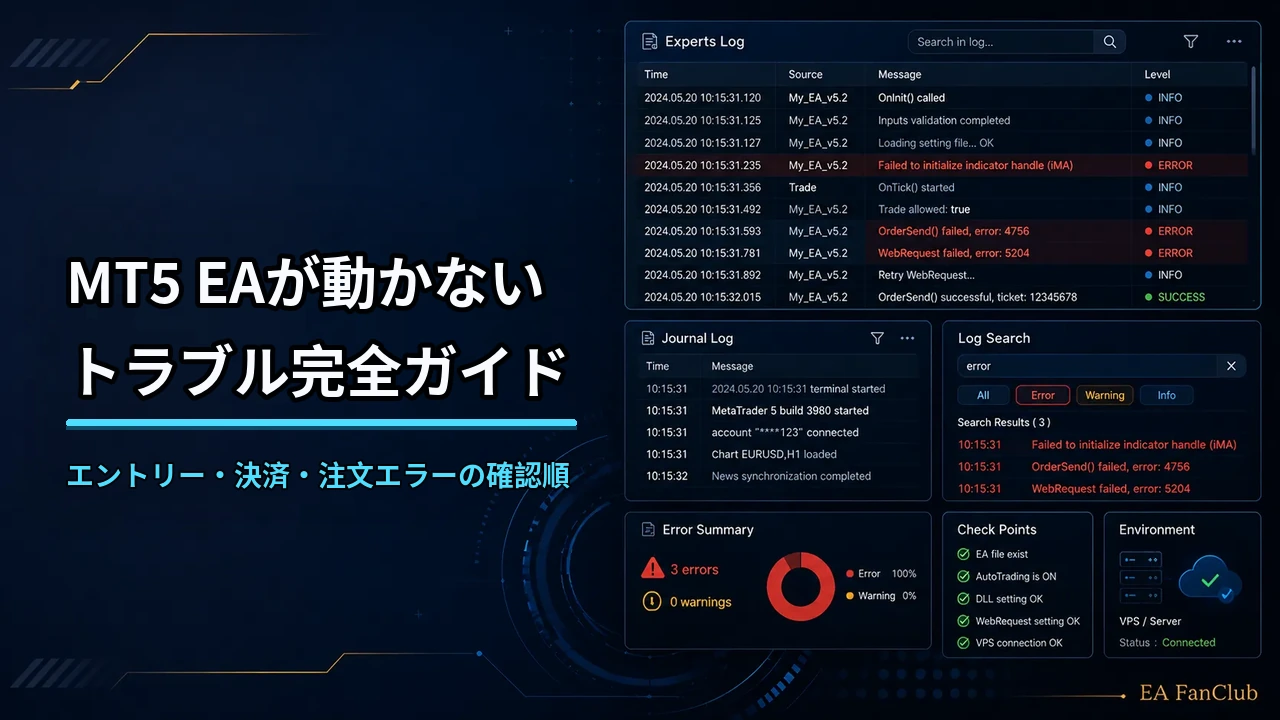
MT5 EAが動かない時のトラブル完全ガイド|エントリーしない・決済しない・注文エラーの確認順
EAファンクラブ
EAファンクラブ
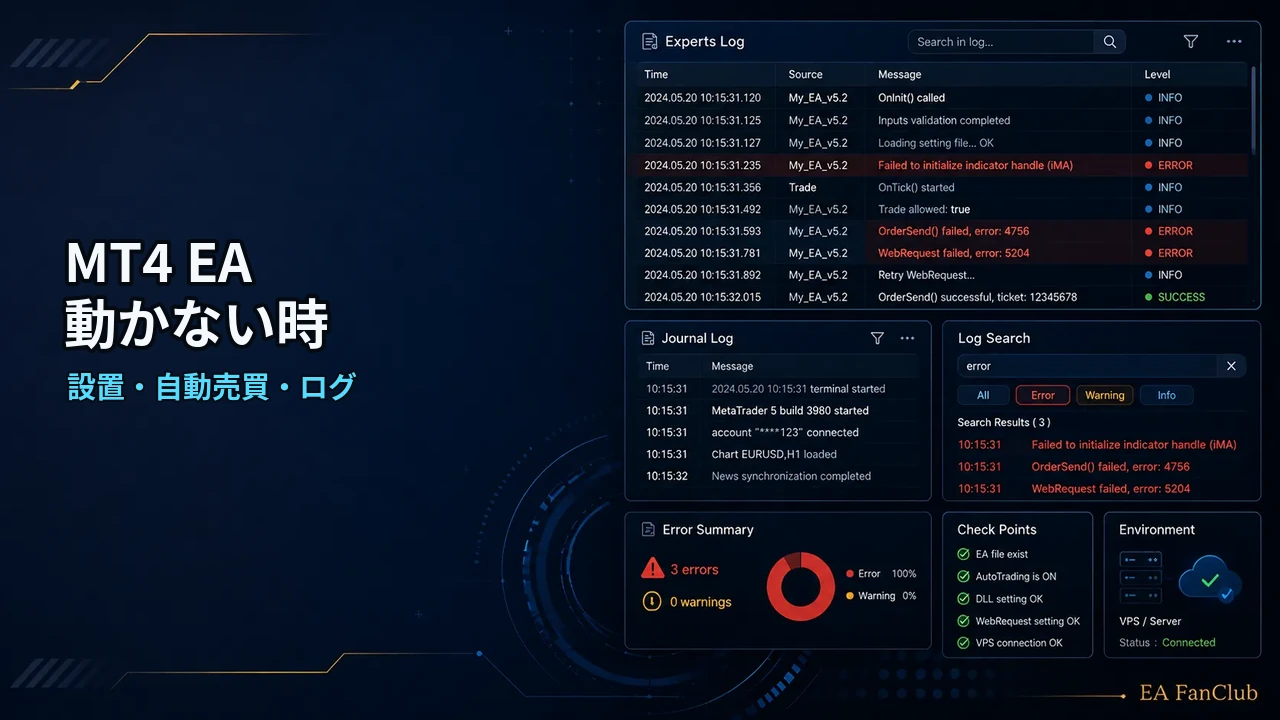
MT4 EAが動かない時は、最初に「EAが表示されない」のか、「表示されるが動かない」のか、「エントリーしない」のか、「注文エラーが出る」のかを分けて確認することが重要です。
同じ「動かない」という症状でも、原因はファイル配置、自動売買設定、EA個別許可、銘柄名、時間足、取引時間、スプレッド、ロット、認証、外部連携、Expertsログ、Journalログなどに分かれます。
この記事では、MT4 EAが動かない時に確認する順番を、ファイル設置、設定、チャート環境、ログ、setファイル、問い合わせ前の整理という流れでまとめます。
なお、この記事はMT4 EAの設定確認、ログ確認、不具合確認を目的とした技術記事です。投資助言、売買指示、利益保証、勝率保証、損失回避保証、推奨ロットの提示を目的としたものではありません。
EAがナビゲーターに表示されない、チャートへ入れられない場合は、まずファイルの設置場所を確認します。
MT4 EAは通常、MT4のデータフォルダ内にある MQL4 / Experts フォルダへ配置します。Indicatorsフォルダや別のMT4のデータフォルダへ入れていると、EAとして表示されません。
EAがチャート上には表示されているのに動かない場合は、自動売買設定、EA個別許可、Inputs、認証、ログを確認します。
チャートにEA名が表示されていても、MT4本体の自動売買がOFF、EA個別の取引許可がOFF、EA内部の稼働設定が停止になっている場合は、注文や管理処理が実行されないことがあります。
EAがエントリーしない場合は、不具合とは限りません。
エントリー条件が成立していない、取引時間外、スプレッド条件外、最大ポジション到達、ロット不正、証拠金不足、認証エラー、外部設定で停止中など、複数の可能性があります。
注文エラーが出る場合は、ExpertsログとJournalログを確認します。
EA側が注文を出そうとしているのか、MT4端末側やサーバー側で拒否されているのかを分ける必要があります。ロット、証拠金、取引時間、銘柄仕様、注文種別、SL/TP距離なども確認対象です。
注文や判定は動いているが通知だけ届かない場合は、売買ロジックではなく通知設定や外部連携を分けて確認します。
Discord通知、メール通知、プッシュ通知、Webhook送信などがある場合は、通知ON/OFF、通知条件、WebRequest設定、Webhook URL、Expertsログを確認してください。
| 症状 | 最初に見る場所 | 主な確認内容 |
|---|---|---|
| EAが表示されない | Expertsフォルダ、ナビゲーター | 配置場所、再起動、ファイル形式 |
| 表示されるが動かない | チャート右上、EA設定、Expertsログ | 自動売買許可、EA個別許可、Inputs |
| エントリーしない | Expertsログ、Inputs、銘柄条件 | 条件未成立、取引時間、スプレッド |
| 注文エラーが出る | Expertsログ、Journalログ | ロット、証拠金、注文応答、取引可否 |
| 通知だけ届かない | 通知設定、WebRequest、Expertsログ | 通知ON/OFF、URL、外部連携エラー |
MT4 EAは、通常 MQL4 / Experts フォルダへ配置します。
MT4の「ファイル」から「データフォルダを開く」を選び、対象MT4のデータフォルダを確認してください。複数のMT4を使っている場合、別のMT4へ入れてしまうことがあります。
MT4で実行するEAは、通常 ex4 ファイルです。mq4 はソースファイルであり、コンパイルや改修確認に使います。
ex4がない、mq4だけを入れている、コンパイルされていない、ファイルが壊れている、MT5用のex5/mq5を入れている場合は、EAとして表示されないことがあります。
| ファイル形式 | 意味 | 確認すること |
|---|---|---|
| ex4 | MT4用の実行ファイル | Expertsフォルダにあるか |
| mq4 | MQL4ソースファイル | 必要ならコンパイル確認を行う |
| ex5 | MT5用の実行ファイル | MT4では通常使えない |
| set | Inputs設定ファイル | EA適用後に読み込む |
EAファイルを配置した後は、MT4を再起動するか、ナビゲーターを更新します。
ファイルを入れた直後に表示されない場合でも、再起動や更新で一覧に出る場合があります。
MT4のナビゲーター上で右クリックし、更新を行うことで追加したEAが表示される場合があります。
それでも表示されない場合は、配置場所、ファイル形式、別MT4への配置、ファイル名、コンパイル状態を確認してください。
ファイル名が分かりづらい場合、別のEAと混同することがあります。
同じEAの複数バージョンを入れている場合は、どのファイルをチャートへ適用しているのかを確認してください。相談時には、EA名とファイル名をそのまま伝えると確認しやすくなります。
MT4 EAが表示されない時に最初に確認するのは、ファイルの配置場所です。
MT4 EAは、通常、MT4のデータフォルダ内にある MQL4 / Experts フォルダへ配置します。Indicatorsフォルダ、Scriptsフォルダ、Templatesフォルダ、別MT4のデータフォルダへ入れている場合、EAとしてナビゲーターに表示されないことがあります。
複数のMT4を使っている場合は、特に注意が必要です。見た目は同じMT4でも、インストール先やデータフォルダが異なる場合があります。
EAファイルを配置した直後に、MT4側がファイルを認識していない場合があります。
ナビゲーターに表示されない場合は、MT4を再起動するか、ナビゲーターを右クリックして更新してください。ファイル配置後に何も操作していない場合、MT4が新しいEAをまだ読み込んでいない可能性があります。
MT4のナビゲーターは、EA、インジケーター、スクリプトなどを一覧表示する場所です。
EAファイルを正しい場所へ入れていても、ナビゲーターを更新していないと一覧に出てこない場合があります。ナビゲーター上で右クリックし、更新を行ってください。
mq4ファイルだけがある場合、コンパイルしてex4ファイルを作成する必要がある場合があります。
コンパイルエラーが出ていると、EAとして正常に使えないことがあります。MetaEditorでmq4を開き、コンパイル結果にエラーがないか確認してください。
MT4では、MT5用の ex5 や mq5 は通常そのまま使えません。
MT4用EAとして使う場合は、MT4用の ex4 または mq4 が必要です。ファイル名や拡張子を確認し、MT4用ファイルかどうかを確認してください。
| 原因候補 | 確認する場所 | 対応の方向 |
|---|---|---|
| 配置場所が違う | MT4データフォルダ | MQL4 / Expertsへ配置する |
| MT4未再起動 | MT4本体 | 再起動またはナビゲーター更新 |
| 拡張子違い | ファイル名 | ex4 / mq4か確認する |
| zipのまま | ダウンロードファイル | 展開して中身を確認する |
| コンパイルエラー | MetaEditor | エラー内容を確認する |
MT4のEA配置場所を確認するには、MT4のメニューから「ファイル」→「データフォルダを開く」を選びます。
Windowsの通常のインストールフォルダではなく、MT4が実際に参照しているデータフォルダを開くことが重要です。別の場所へEAファイルを入れていても、MT4が参照していなければ表示されません。
データフォルダを開いたら、MQL4 フォルダ内の Experts フォルダを確認してください。
EAファイルは通常、このExpertsフォルダへ配置します。EAがIndicatorsフォルダに入っている場合、インジケーターとしてもEAとしても正しく扱えない場合があります。
EAファイルをExpertsフォルダ内のサブフォルダへ入れている場合、ナビゲーター上の表示位置が分かりにくくなることがあります。
まずは基本確認として、対象EAファイルが MQL4 / Experts 内にあるか、またはサブフォルダ内にあるかを確認してください。サブフォルダに入れている場合は、ナビゲーター上でも階層を確認します。
Templatesフォルダはチャートテンプレート用、Indicatorsフォルダはインジケーター用、ExpertsフォルダはEA用です。
テンプレートファイルやインジケーターファイルとEAファイルを混同していると、ナビゲーターに出ない、チャートへ適用できない、意図した場所に表示されないといった問題が起きます。
| フォルダ | 主な用途 | EA表示への影響 |
|---|---|---|
| MQL4 / Experts | EA用 | EAは通常ここへ配置する |
| MQL4 / Indicators | インジケーター用 | EAを入れてもEA一覧に出ない場合がある |
| MQL4 / Scripts | スクリプト用 | EAとは用途が異なる |
| templates | チャートテンプレート用 | EA本体の配置場所ではない |
| Presets | setファイル保存用 | EA本体ではなく設定ファイル用 |
ex4 は、MT4で実行するためのコンパイル済みファイルです。
購入・配布されたEAでは、ex4ファイルだけが提供される場合があります。この場合、通常はex4を MQL4 / Experts へ入れ、MT4を再起動またはナビゲーター更新して確認します。
mq4 は、MQL4のソースコードです。
mq4だけを配置した場合、環境によってはコンパイルが必要になることがあります。MetaEditorで開いてコンパイルし、エラーがなければex4が生成されます。コンパイルエラーがある場合は、EAとして正常に読み込めない可能性があります。
EAファイルをzipで受け取った場合は、zipの中身を展開してください。
zipファイルをそのままExpertsフォルダへ入れても、EAとして表示されません。zipの中にex4、mq4、set、マニュアル、関連ファイルが入っている場合は、それぞれ適切な場所へ配置する必要があります。
MT4のビルドが古い場合、新しい環境で作られたEAが正しく読み込めない可能性があります。
EAが表示されない、読み込めない、初期化できない場合は、MT4のビルド番号も確認してください。相談時には、MT4のビルド番号、EAファイル名、取得元、配置場所を整理すると確認しやすくなります。
| 拡張子 | 意味 | 確認すること |
|---|---|---|
| ex4 | MT4用の実行ファイル | Expertsフォルダに配置する |
| mq4 | MQL4ソースコード | 必要に応じてコンパイルする |
| ex5 / mq5 | MT5用ファイル | MT4では通常そのまま使えない |
| set | EAのInputs設定ファイル | EA本体ではない |
| zip | 圧縮ファイル | 展開して中身を確認する |
EAファイルを配置した後は、MT4のナビゲーターを更新してください。
ナビゲーター上で右クリックし、更新を選ぶことで、新しく追加したEAが表示される場合があります。表示されない場合は、配置場所、拡張子、ファイル名、コンパイル状態を確認します。
ナビゲーター更新でも表示されない場合は、MT4を再起動してください。
複数MT4を使っている場合は、対象のMT4を再起動しているか確認してください。別のMT4を再起動しても、EAを入れたMT4には反映されません。
mq4ファイルを使っている場合は、MetaEditorでコンパイル結果を確認してください。
コンパイルエラーがある場合、EAが正常に読み込まれない、ex4が生成されない、ナビゲーターに表示されないといった問題につながることがあります。
ファイル名が似ているEAが複数ある場合、別のEAを見ている可能性があります。
ナビゲーターに表示されている名前、Expertsフォルダ内のファイル名、相談対象のEA名が一致しているか確認してください。バージョン番号付きファイルが複数ある場合は、どのファイルを使っているかを記録します。
ナビゲーターにEAが表示されている場合は、対象EAをチャートへドラッグできるか確認します。
ドラッグしても何も起きない、設定画面が出ない、チャート右上にEA名が表示されない場合は、ファイルの種類、MT4の状態、Expertsログ、Journalログを確認してください。
EAをチャートへ入れられても、自動売買が許可されていない場合、注文や決済処理は行われないことがあります。
ただし、この記事で扱う「表示されない・読み込めない」問題では、まずEAがチャートへ適用できるかを確認します。その後、MT4本体の自動売買ボタン、EA個別のライブ取引許可、Inputsの稼働設定を確認してください。
EAによってはDLLの使用許可が必要な場合があります。
DLLが必要なEAで許可がOFFになっていると、一部機能が動かない、初期化エラーが出る、外部機能が読み込めない場合があります。すべてのEAでDLLが必要なわけではないため、マニュアルやログを確認してください。
EAをチャートへ適用した時に、パラメータ画面が表示されるか確認してください。
パラメータ画面が表示される場合は、EA自体は読み込まれている可能性があります。Inputs、全般設定、自動売買許可、DLL許可、setファイル読み込みの有無を確認します。
| 症状 | 見る場所 | 確認すること |
|---|---|---|
| ドラッグできない | ナビゲーター、チャート | EAとして表示されているか |
| 設定画面が出ない | チャート、ログ | 読み込みエラーの有無 |
| チャート右上にEA名が出ない | チャート右上 | EA適用状態を確認 |
| 入るが動かない | 自動売買、Inputs、ログ | 許可設定と初期化ログを確認 |
| 外部機能だけ動かない | DLL、WebRequest、Expertsログ | 必要な許可設定を確認 |
MT4 EAを動かすには、MT4本体側の自動売買ボタンがONになっている必要があります。
自動売買ボタンがOFFの場合、EAがチャートに入っていても注文や決済処理が実行されないことがあります。まずMT4上部の自動売買ボタンの状態を確認してください。
MT4本体側の自動売買ボタンとは別に、EAごとの設定で取引許可が必要になる場合があります。
EAをチャートに入れる時の共通設定で、自動売買やライブ取引に関係する許可が必要か確認してください。
EAによってはDLLの使用許可が必要になる場合があります。
ただし、すべてのEAでDLLが必要なわけではありません。必要なEAでDLL許可がOFFになっている場合、一部機能が動かないことがあります。
WebRequest、Discord通知、Google Sheets連携、外部認証などを使うEAでは、外部連携設定が関係する場合があります。
通知や認証、外部シート取得だけが動かない場合は、売買条件とは別にWebRequest設定や外部URLの確認を行います。
| 確認項目 | 見る場所 | 起きやすい症状 |
|---|---|---|
| MT4本体の自動売買 | MT4上部ボタン | EAが注文・決済しない |
| EA個別許可 | EAプロパティ | チャートにあるが動かない |
| DLL許可 | EAプロパティ、MT4設定 | 外部部品や一部機能が動かない |
| WebRequest | MT4オプション | 通知・認証・外部連携が失敗する |
| EA内部ON/OFF | Inputs | 条件判定や注文処理が止まる |
EAが対象としている銘柄名と、MT4上の実際の銘柄名が一致しているか確認してください。
同じ通貨ペアやゴールド系銘柄でも、口座種別によってサフィックスが付くことがあります。EAが銘柄名を固定している場合、想定と違う銘柄では動かない場合があります。
EAによっては、特定の時間足を前提にしている場合があります。
対象時間足が違うと、エントリー条件が成立しない、ログが想定と違う、表示が変わるなどのことがあります。EAをどの時間足に入れているかを確認してください。
取引時間外では、EAが注文を出せない場合があります。
EA内部の稼働時間だけでなく、銘柄そのものの取引時間、週末、休場時間、サーバー時間基準の判定も確認してください。
スプレッドが広い時に新規エントリーを停止するEAがあります。
エントリーしない場合、条件未成立ではなくスプレッドフィルターで止まっている可能性もあります。Expertsログにスプレッド関連のメッセージが出ていないか確認してください。
口座種別によって、最小ロット、ロットステップ、銘柄名、取引条件が異なる場合があります。
別口座へEAを移した後に動かない場合は、EA本体だけでなく、口座側の取引条件も確認してください。
| 環境項目 | 確認する内容 | 動かない時の見方 |
|---|---|---|
| 銘柄名 | サフィックス、正式名称 | 対象外銘柄で止まっていないか |
| 時間足 | 設置時間足、判定時間足 | 対象時間足と違っていないか |
| 取引時間 | 銘柄の取引可否、EA稼働時間 | 時間外で注文できない状態ではないか |
| スプレッド | 現在値、EA側の上限 | スプレッド条件で停止していないか |
| 口座種別 | 最小ロット、ロットステップ、銘柄仕様 | 注文条件に合っているか |
MetaTrader 4のExpertsタブには、適用中EAの注文・決済・変更処理やEA自身が出力したメッセージが記録されます。トラブル確認では、画面表示だけで判断せず、症状が出た時刻のExpertsログを確認してください。
また、自動売買がMT4全体で無効になっている場合、EA自体は動作していても取引処理は実行できません。EA個別の許可だけでなく、MT4全体のAutoTrading設定も確認対象です。
EAをチャートへ入れた直後に動かない場合は、Expertsログで初期化エラーを確認します。
設定値エラー、ファイル不足、認証エラー、DLL許可不足、外部連携エラーなどがあると、EAが正常に初期化できない場合があります。
EAが注文しようとしているのに失敗している場合、ExpertsログやJournalログに注文エラーが出ることがあります。
ロット、証拠金、取引時間、銘柄仕様、SL/TP距離、取引許可、サーバー応答を確認してください。
EAによっては、認証、期限、口座制限、利用条件を持つ場合があります。
認証エラーが出ている場合、EAがチャート上に表示されていても処理を停止することがあります。認証情報の実値は、問い合わせ時にそのまま送らないよう注意してください。
取引不可のログが出ている場合は、MT4本体の自動売買、EA個別許可、口座の取引可否、銘柄の取引時間を確認します。
MT4がサーバーへ接続できていない場合、EAが正しく価格や注文応答を取得できないことがあります。
Journalログで接続状態、ログイン状態、サーバー応答を確認してください。
| ログ種別 | 主に確認すること | 相談時に必要な範囲 |
|---|---|---|
| Expertsログ | EAの初期化、設定、条件判定、注文、通知 | EAを入れた時刻、症状発生前後 |
| Journalログ | MT4端末、接続、注文応答、取引許可 | 注文エラーや接続問題の前後 |
| バックテストログ | テスト中の注文、エラー、設定値 | 再現確認した期間と設定 |
Expertsログは、EA側の初期化、設定読込、エラー、認証、外部連携などを確認するためのログです。
EAをチャートへ入れた直後、設定画面を閉じた直後、EAが表示されない・読み込めないと感じた時は、Expertsログにエラーが出ていないか確認してください。
Journalログは、MT4端末側の起動、接続、ファイル読み込み、操作状態などを確認するためのログです。
EAがチャートへ入らない、MT4が反応しない、ファイル配置後に認識しない場合は、Journalログも確認してください。Expertsログだけでは分からない端末側の情報が出る場合があります。
EAがチャートへ入ったように見えても、初期化エラーが出ている場合、正常に動作していない可能性があります。
初期化エラーには、設定値エラー、認証エラー、ファイル不足、DLL許可不足、外部連携設定不足などが含まれる場合があります。ログの時刻、EA名、エラー内容を確認してください。
mq4を使う場合は、MetaEditorのコンパイル結果を確認します。
エラーがある場合は、該当行、エラー内容、ファイル名を確認してください。コンパイルエラーが解消しない場合は、mq4ファイル、関連mqhファイル、エラーメッセージを整理して相談すると確認しやすくなります。
| ログ種別 | 確認する内容 | 見るタイミング |
|---|---|---|
| Expertsログ | EA側の初期化、設定、エラー | EA適用直後、読み込み失敗時 |
| Journalログ | MT4端末側の起動、接続、操作状態 | MT4再起動後、ファイル認識確認時 |
| MetaEditor | コンパイルエラー、警告 | mq4を使う場合 |
| 初期化ログ | EA名、バージョン、設定読込 | チャート適用直後 |
setファイルを読み込んだ後に動かなくなった場合は、変更前後のsetファイルを比較します。
ロット、稼働ON/OFF、時間設定、対象方向、マジックナンバー、通知設定、外部連携設定などが変わっていないか確認してください。
Inputsの変更後に動かない場合、変更した項目を一覧にしてください。
数値の単位、ON/OFF、時間形式、マジックナンバー、ロット、最大ポジション、取引方向、通知設定などは、動作に影響しやすい項目です。
時間足を変更した後に動かない場合、EAが時間足変更に対応しているか確認します。
EAによっては、時間足変更時に再初期化されます。再初期化後のExpertsログにエラーがないか確認してください。
EAを別バージョンへ入れ替えた場合、Inputsやsetファイルの項目が変わっていることがあります。
古いsetファイルを新しいEAへ読み込むと、想定外の設定になる場合があります。バージョンとsetファイルの対応を確認してください。
MT4再起動後に動かない場合は、EAがチャートに残っているか、自動売買設定が維持されているか、ログに初期化エラーが出ていないか確認してください。
| 変更内容 | 確認すること | 残しておく資料 |
|---|---|---|
| set変更 | 変更前後の設定差分 | 旧set、新set |
| Inputs変更 | 変更した項目と単位 | 変更メモ、スクリーンショット |
| 時間足変更 | 再初期化ログ、対象時間足 | 変更前後の時間足 |
| EA入れ替え | バージョン、set互換性 | 旧EA名、新EA名、set |
| MT4再起動 | 自動売買状態、初期化ログ | 再起動直後のExpertsログ |
問い合わせ前には、EA名とファイル名を整理してください。
似た名前のEAや複数バージョンがある場合、どのEAについての相談か分からなくなることがあります。
EAのバージョンが分かる場合は、必ず整理してください。
同じEAでも、バージョンによってInputs、ログ、取引条件、通知仕様が異なる場合があります。
動かない症状が出た時刻を整理してください。
発生時刻が分かると、ExpertsログとJournalログの該当箇所を確認しやすくなります。
ExpertsログとJournalログは、原因確認に重要です。
ログが多すぎる場合は、発生時刻前後、EA名が出ている行、エラーが出ている行を中心に整理してください。
現在使用しているsetファイル、変更前のsetファイル、問題発生後のsetファイルを整理してください。
setファイルにWebhook URL、認証トークン、APIキーなどが含まれる場合は、そのまま送らないよう注意してください。
スクリーンショットは、チャート右上、EA設定画面、Inputs、ログ画面、エラー表示を確認するために役立ちます。
口座番号、認証情報、Webhook URL、APIキーなどが映り込まないよう注意してください。
| 送ると確認しやすい情報 | 理由 |
|---|---|
| EA名・ファイル名 | 対象EAを特定するため |
| バージョン | 仕様差を確認するため |
| 発生時刻 | ログの該当箇所を探すため |
| Expertsログ | EA側の初期化・判定・エラーを確認するため |
| Journalログ | MT4端末側・注文側の状態を確認するため |
| setファイル | 現在のInputs設定を確認するため |
| スクリーンショット | 表示状態や設定画面を確認するため |
相談前には、対象EAのファイル名を整理してください。
ex4なのか、mq4なのか、zipの中に入っているのか、複数バージョンがあるのかを分けて確認します。似た名前のEAが複数ある場合は、実際に配置したファイル名をそのまま記録してください。
EAファイルをどこへ配置したかを整理してください。
可能であれば、MT4の「データフォルダを開く」から確認した MQL4 / Experts のスクリーンショットを残すと確認しやすくなります。別MT4のフォルダへ入れていないかも確認してください。
ナビゲーター、Expertsフォルダ、チャート画面、EA設定画面、ログ画面のスクリーンショットがあると、状況を確認しやすくなります。
スクリーンショットには、口座番号、Webhook URL、APIキー、認証トークンなどが映り込まないよう注意してください。
ExpertsログとJournalログを整理してください。
EAを入れた時刻、MT4を再起動した時刻、ナビゲーター更新後の状態、チャートへドラッグした時のログを確認すると、どこで止まっているかを確認しやすくなります。
MT4のビルド番号も確認してください。
EAが古いMT4や特定環境で読み込めない場合、ビルド差が関係する可能性があります。相談時には、MT4ビルド、OS、VPSか自宅PCか、複数MT4を使っているかを整理してください。
| 送ると確認しやすい情報 | 理由 |
|---|---|
| EAファイル名 | 対象ファイルを特定するため |
| 拡張子 | ex4 / mq4 / zip / ex5 などを確認するため |
| 配置場所 | 正しいExpertsフォルダか確認するため |
| ナビゲーターの画像 | EA一覧に表示されているか確認するため |
| Expertsログ | EA側の初期化やエラーを確認するため |
| Journalログ | MT4端末側の状態を確認するため |
| MT4ビルド | 環境差を確認するため |
問い合わせ時には、確認に必要な情報と、そのまま送らない方がよい情報を分けてください。
| そのまま送らない方がよい情報 | 注意点 |
|---|---|
| 口座番号 | スクリーンショットやログへの映り込みに注意 |
| 認証トークン | 利用権限に関係するためマスクする |
| Webhook URL | 通知先へ接続できる情報のため注意 |
| GAS URL | 外部シート連携先に関係するため注意 |
| APIキー | 外部サービス認証に関係するため注意 |
EA導入トラブルの相談では、ログ、setファイル、スクリーンショットに重要情報が含まれる場合があります。
| そのまま送らない方がよい情報 | 注意点 |
|---|---|
| 口座番号 | スクリーンショットやログへの映り込みに注意 |
| ログインパスワード | 確認に不要なため送らない |
| Webhook URL | 通知先へ接続できる情報のため注意 |
| GAS URL | 外部シート連携先に関係するため注意 |
| APIキー | 外部サービス認証に関係するため注意 |
| 認証トークン | 利用権限に関係するためマスクする |
| VPSログイン情報 | サーバー操作権限に関係するため送らない |
MT4 EAが動かない時は、症状別に確認順を決めると原因を確認しやすくなります。
| 症状 | 主な原因候補 | 確認順 |
|---|---|---|
| EAがチャートに出ない | 配置場所違い、再起動未実施、ファイル形式違い | Expertsフォルダ、再起動、ナビゲーター更新を確認 |
| EAは出るが動かない | 自動売買OFF、EA個別許可OFF、設定停止 | 自動売買ボタン、EA設定、Inputsを確認 |
| エントリーしない | 条件未成立、時間外、スプレッド、認証 | Expertsログ、銘柄条件、稼働時間を確認 |
| 注文エラーが出る | ロット、証拠金、取引不可、SL/TP距離 | Expertsログ、Journalログ、銘柄仕様を確認 |
| 通知だけ届かない | 通知OFF、WebRequest、外部URL設定 | 通知設定、外部連携、送信ログを確認 |
MT4 EAが表示されない・読み込めない場合は、EA本体の不具合と決めつけず、フォルダ、拡張子、再起動、ナビゲーター、コンパイル、ログを順番に確認してください。
| 症状 | 主な原因候補 | 確認順 |
|---|---|---|
| ナビゲーターにEAが出ない | 配置場所違い、未更新、拡張子違い | Expertsフォルダ、更新、再起動を確認 |
| EAをチャートへ入れられない | ファイル形式違い、読み込みエラー | 拡張子、Expertsログ、Journalログを確認 |
| mq4はあるが動かない | コンパイル未実施、コンパイルエラー | MetaEditorでコンパイル結果を確認 |
| zipを入れたが表示されない | zip未展開 | zipを展開し、中身を適切に配置 |
| 別PCやVPSでは表示されない | 別MT4のフォルダ、環境差、ビルド差 | データフォルダ、MT4ビルド、ログを確認 |
Expertsフォルダへの配置、MT4再起動、ナビゲーター更新、ex4ファイルの有無、別MT4のデータフォルダへ入れていないかを確認してください。
自動売買ボタン、EA個別許可、Inputsの稼働設定、Expertsログ、Journalログ、取引時間、銘柄名、時間足を確認してください。
条件不成立、スプレッド、取引時間、ロット、証拠金、認証、外部停止など複数の可能性があります。まずExpertsログで、EAがどこまで処理しているかを確認してください。
ExpertsログとJournalログを確認してください。EA側の処理とMT4端末側・サーバー側の応答を分けて見ることが重要です。
変更前後のsetファイル、変更したInputs、EAのバージョン、再初期化ログを確認してください。古いsetファイルを新しいEAに読み込んだ場合、項目が合わないことがあります。
原因確認にはExpertsログとJournalログが重要です。発生時刻と合わせて、該当箇所を整理してください。
この記事では売買判断ではなく、技術的な設定、ログ、環境確認を扱います。売買判断や利益保証を目的とした確認ではありません。
通常は、MT4のデータフォルダ内にある MQL4 / Experts フォルダへ入れます。MT4の「ファイル」→「データフォルダを開く」から確認してください。
ex4はMT4で実行するコンパイル済みファイル、mq4はMQL4のソースコードです。mq4だけの場合は、コンパイルが必要になることがあります。
配置フォルダ、拡張子、zip展開、MT4再起動、ナビゲーター更新、コンパイルエラーを確認してください。
自動売買設定、EA個別許可、Inputs、Expertsログ、Journalログを確認してください。表示されない問題と、表示されるが動かない問題は分けて確認します。
通常、zipのままではEAとして表示されません。zipを展開し、ex4やmq4など必要なファイルを適切なフォルダへ配置してください。
通常、そのままMT4では使えません。MT4用にはex4またはmq4が必要です。
ファイルに加えて、配置場所、スクリーンショット、Expertsログ、Journalログ、MT4ビルド情報があると確認しやすくなります。
| ページ | 確認できる案内 |
|---|---|
| 不具合報告の方法 | 不具合報告・調査依頼について |
| MT5 開発依頼・作成代行|EA・インジケーター新規開発・MT4/MT5既存改修 | 開発・改修の相談ページ |
| 免責事項・リスク説明 | 免責事項 |
| よくある質問|EA・インジケーター・開発依頼・サポートFAQ | よくある質問 |
今回の確認内容に関連する補足ページです。必要な項目だけ確認してください。
| 確認目的 | 関連ページ |
|---|---|
| 「MT4 EA 動かない」の読後に「MT5でEAの動作確認を依頼する前に整理すること」を補足確認 | MT5でEAの動作確認を依頼する前に整理すること |
| 「MT4 EA 動かない」の読後に「EAログとは」を補足確認 | EAログとは |
| 「MT4 EA 動かない」の読後に「EAの自動売買ボタンとは」を補足確認 | EAの自動売買ボタンとは |
MT4 EAの表示・読み込み、取引許可、条件判定、注文エラーは分けて確認してください。配置したファイルとMT4環境、発生時刻前後のログをそろえ、設定を何度も変える前に確認結果を残します。
EAFCサイト内の記事、商品、導入前確認、設定確認、ログ確認、開発依頼前のご相談など、各種お問い合わせはEAFC公式LINEより受け付けています。
※投資助言、売買指示、利益保証、推奨ロット、推奨銘柄の案内は行っておりません。
口座番号、認証情報、Webhook URL、GAS URL、APIキーなどの機密情報は送信しないでください。