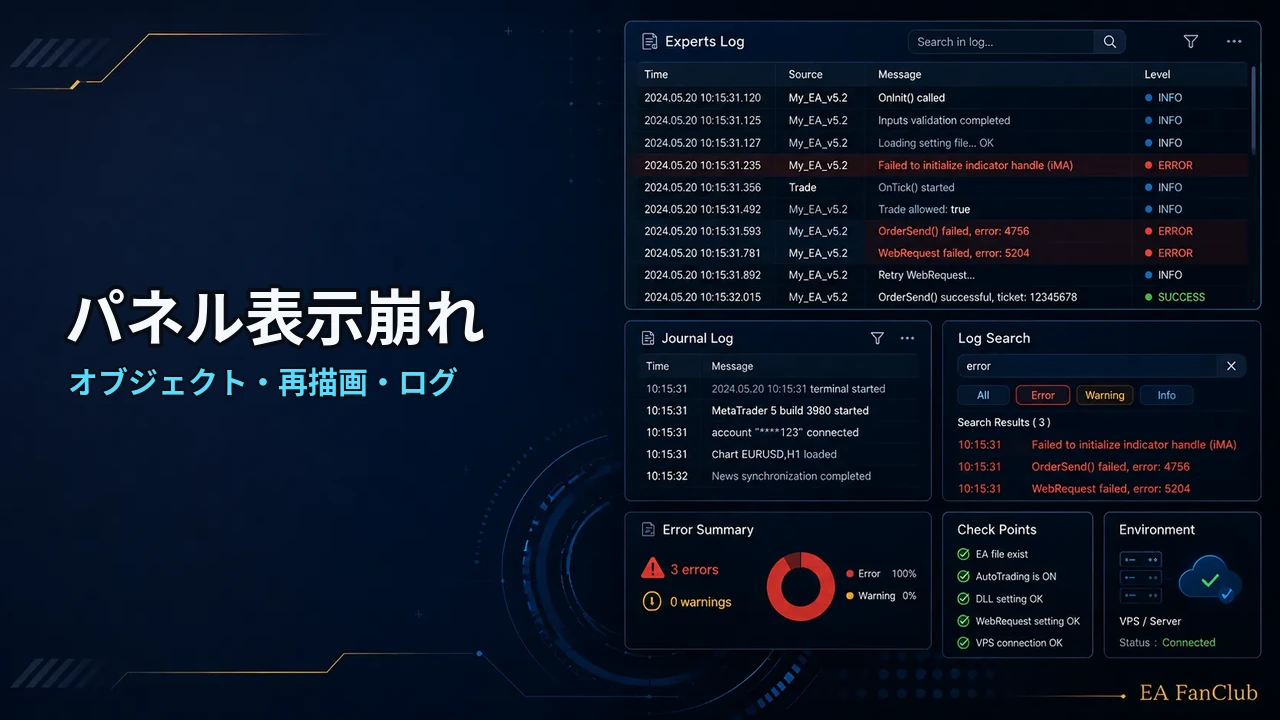
MT5でEAのチャート表示・パネルが崩れた時に確認すること
EAファンクラブ
EAファンクラブ
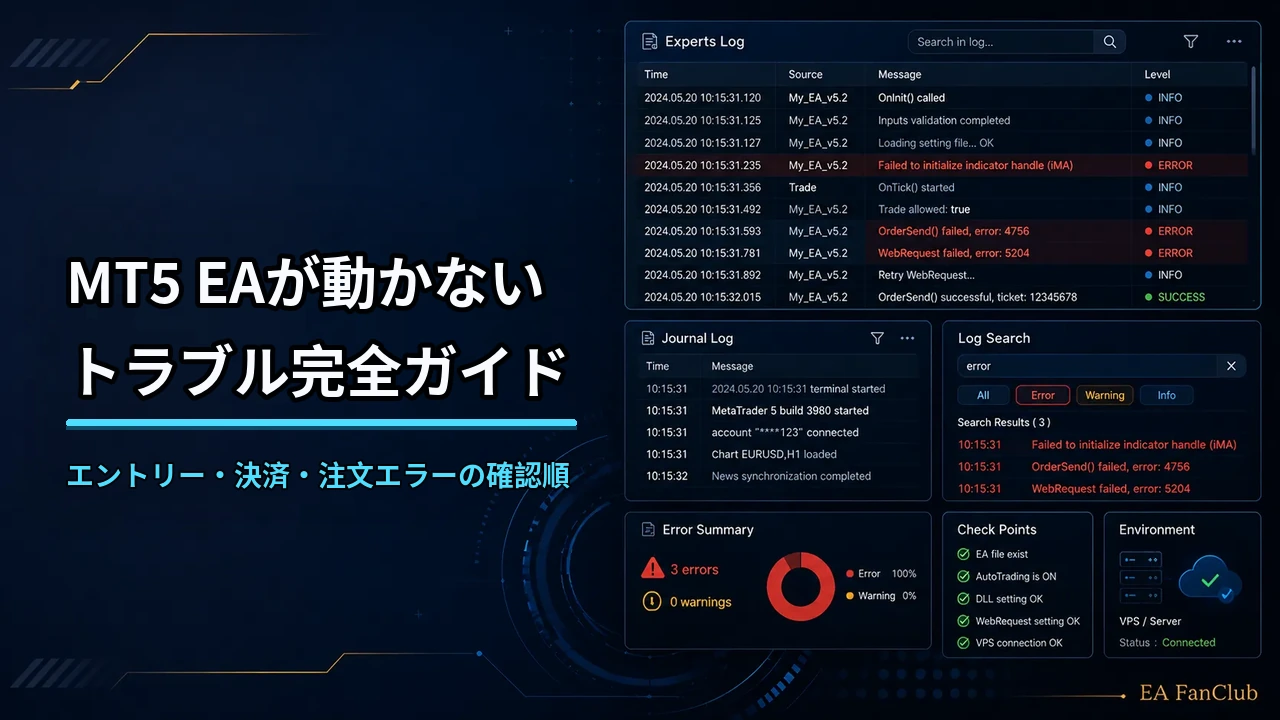
MT5でEAが動かない場合は、設定を無作為に変更する前に、「EAが起動していない」「エントリー条件が成立していない」「決済条件が成立していない」「注文を送信したが失敗している」「表示・通知・外部連携だけに問題がある」のどこで止まっているかを分けて確認します。
このページは、MT5 EAのトラブル全体を症状別に原因を順番に確認する総合入口です。個別症状の詳細は専門ページへ分け、ここでは最初の確認順と次に見るページを整理します。
なお、この記事はEAの導入・設定・ログ確認を目的とした技術情報です。特定の売買判断、利益、勝率、損失回避を保証するものではありません。
MT5でEAが動かない時は、EA本体だけを疑う前に、設置場所、MT5側の許可設定、入力パラメータ、ライセンス認証、取引環境、ログを順番に確認します。
EAがチャートに入っていない状態、EAは起動しているが注文条件を満たしていない状態、注文送信後にサーバー側で拒否されている状態では、確認する場所が異なります。
| 症状 | 主な確認ポイント |
|---|---|
| EAがチャートに入らない | EX5ファイルの設置場所、MT5再起動、ナビゲーター更新、ファイル形式 |
| EAは表示されるがエントリーしない | 自動売買許可、エントリー条件、スプレッド、時間制限、最大ポジション |
| 注文エラーが出る | ロット、証拠金、最小ロット、ストップレベル、取引時間、注文種別 |
| 決済しない | 決済条件、トレーリング、TP / SL、内部決済、ポジション認識 |
| 通知や認証が動かない | WebRequest設定、URL許可、外部通信、ライセンス認証、Expertsログ |
| VPSでは動かない | VPS再起動、MT5起動状態、自動売買ON、通信、Windows Update後の状態 |
原因を順番に確認する時は、まず「EAが起動していない」のか、「起動しているが取引条件を満たしていない」のか、「注文送信時にエラーが出ている」のかを分けて確認してください。
確認時は、EA名、バージョン、銘柄、時間足、setファイル、発生日時、Expertsログ、Journalログをセットで整理すると、原因確認がしやすくなります。
EAが動かないと感じた時、最初に確認したいのは、どの段階で止まっているかです。
EAは、チャートへ設置され、初期化され、設定を読み込み、条件を判定し、必要に応じて注文や決済を実行します。通知や外部連携があるEAでは、さらにWebRequestやWebhookなどの設定も関係します。
| 症状 | 主な確認場所 | 確認の方向 |
|---|---|---|
| EAが起動していない | チャート右上、Expertsログ、EA個別許可 | まず共通確認を行う |
| エントリーしない | 自動売買、取引時間、スプレッド、条件判定、setファイル | エントリー前で止まっているか確認する |
| 決済しない | TP / SL、決済条件、マジックナンバー、保有ポジション | EAが対象ポジションを認識しているか確認する |
| 注文エラーが出る | ロット、証拠金、取引時間、銘柄の取引可否、Journalログ | 注文送信後に拒否されていないか確認する |
| 表示が崩れる | チャートオブジェクト、時間足変更、パネル表示、Expertsログ | 表示系と判定系を分けて確認する |
| 通知が届かない | 通知ON/OFF、WebRequest、Webhook URL、通知先設定 | EA本体ではなく外部連携側も確認する |
EAトラブルでは、直前に何を変更したかが重要です。
EAを更新した、setファイルを読み込んだ、時間足を変更した、VPSへ移した、複数チャートに追加した、通知先を変更した、外部URLを変更したなど、直前の作業が原因を順番に確認する際に関係する場合があります。
原因が分からないまま設定を何度も変更すると、最初の原因が分かりにくくなります。
まずは、ExpertsログとJournalログを確認し、EA側で何が起きているか、MT5端末側で取引や接続に問題が出ていないかを見ます。
EAが動かないと言っても、実際にはいくつかの症状に分かれます。EAがチャートに表示されない場合と、表示はされているがエントリーしない場合では、確認する場所が異なります。
| 症状 | 主な確認場所 | 最初に見るもの |
|---|---|---|
| EAが一覧に出ない | ファイル配置、MT4 / MT5の種類、ナビゲーター更新 | Expertsフォルダ、ファイル形式 |
| チャートに入らない | EA適用、MT5再起動、初期化エラー | Expertsログ |
| チャートに入るがエントリーしない | 自動売買許可、入力パラメータ、条件不成立 | EA設定、Expertsログ |
| 注文エラーが出る | ロット、証拠金、取引時間、ストップレベル | Expertsログ、Journalログ |
| 通知が届かない | 通知ON/OFF、WebRequest、Webhook、外部連携 | 通知設定、Expertsログ |
| VPS上で止まる | VPS起動状態、MT5起動状態、通信、Windows Update | VPS画面、MT5接続状態 |
| バックテストでは動くがリアルでは動かない | 口座環境、銘柄名、取引時間、スプレッド、外部連携 | リアル環境のログ |
EAが動かない時に、むやみにInputsやsetファイルを変更すると、元の状態が分からなくなることがあります。まずは、現在の状態を記録し、ExpertsログとJournalログに何が出ているかを確認してください。
MT5全体の「自動売買を許可」が無効な場合、EAは動作していても取引を実行できません。エントリーしない症状では、EA側の条件だけでなく、プラットフォーム側とEA個別の取引許可を分けて確認してください。
MetaTrader 5では、EAやインジケーターの情報はエキスパートログ、プラットフォーム側の動作は操作ログで確認できます。症状が出た時刻を基準に両方を照合すると、EA側の停止理由と端末側の状態を切り分けやすくなります。
最初に、EAがMT5上で読み込まれ、許可された状態になっているかを確認します。この段階で止まっている場合は、Entry・Exit・注文ロジックを調べる前に、ファイル、チャート、許可設定、環境差を整理してください。
| 確認段階 | 確認する場所 | 主な確認内容 |
|---|---|---|
| EAファイル | MQL5 / Experts、ナビゲーター | MT5用のEX5またはMQ5か、正しいフォルダか、ナビゲーター更新後に表示されるか |
| チャート適用 | チャート右上、Expertsログ | 対象EAを正しい銘柄・時間足へ適用したか、初期化エラーがないか |
| 許可設定 | MT5全体設定、EA個別設定 | 自動売買、アルゴリズム取引、DLL、WebRequestなど必要な許可が有効か |
| 設定ファイル | Inputs、setファイル、起動ログ | EAバージョンとsetが一致するか、別銘柄・検証用setを読み込んでいないか |
| VPS・口座 | MT5接続、口座、VPS稼働 | VPS再起動後にMT5とEAが再稼働しているか、読み取り専用ログインではないか |
| ブローカー・銘柄 | 銘柄仕様、取引時間、口座タイプ | サフィックス、最小ロット、Stops Level、取引時間、口座条件が想定と一致するか |
| ログ | Experts、Journal | 初期化、条件未成立、注文送信、サーバー応答のどこで止まっているか |
MT4用のEX4・MQ4と、MT5用のEX5・MQ5は互換ではありません。MT5で使う場合はMT5用ファイルを確認し、配置後にナビゲーターを更新するかMT5を再起動してください。
バックテストでは動くのにリアル口座で動かない場合は、スプレッド、約定条件、銘柄仕様、取引時間、認証、通信、口座タイプの差を確認します。テスター結果だけでリアル環境の正常動作を判断しないでください。
EAがナビゲーターに表示されない場合、最初に確認するのはファイルの配置場所です。MT4用EAとMT5用EAでは、配置するフォルダもファイル形式も異なります。
| 環境 | 配置場所 | 主なファイル形式 |
|---|---|---|
| MT4 | MQL4 / Experts | .ex4、.mq4 |
| MT5 | MQL5 / Experts | .ex5、.mq5 |
| 共通部品がある場合 | Include など指定フォルダ | .mqh |
| 設定ファイル | EA適用後に読み込み | .set |
MT4用EAをMT5へ入れても、そのままでは動作しません。同様に、MT5用EAをMT4へ入れても動作しません。まず、EAの対応環境と配置フォルダを確認してください。
ファイルを配置しただけでは、EAは動きません。MT4 / MT5を再起動するか、ナビゲーターを更新し、対象チャートへEAを適用する必要があります。
EAがチャートに入っていても、自動売買が許可されていなければ注文や決済は行われません。MT5全体の設定と、EA個別の設定を分けて確認してください。
| 確認場所 | 確認内容 | 注意点 |
|---|---|---|
| MT5上部メニュー | アルゴリズム取引がONか | OFFの場合、EAは注文できない |
| EA個別設定 | 自動売買を許可しているか | EAごとに確認が必要 |
| DLL設定 | DLL使用が必要なEAで許可されているか | 不要なEAでは無理にONにしない |
| WebRequest設定 | 必要なURLが許可されているか | 通知、認証、外部連携で必要になる場合がある |
| MT5接続状態 | ブローカーサーバーへ接続されているか | 未接続では価格更新や注文ができない |
外部認証、Discord通知、Google Sheets連携、外部シート制御などを使うEAでは、WebRequest設定が必要になることがあります。WebRequestの許可URLが不足している場合、EA本体は起動していても、認証、通知、外部データ取得、外部書き込みが失敗する場合があります。
EAをVPSで稼働している場合、EA本体ではなくVPSやMT5の稼働状態が原因で止まっていることがあります。Windows Update後の再起動、MT5の未起動、通信断、チャートからEAが外れている状態に注意してください。
同じGOLDやXAUUSDでも、ブローカーによって銘柄名、最小ロット、lot step、contract size、取引時間、スプレッド、stop levelが異なる場合があります。別口座や別ブローカーでEAを使う場合は、銘柄仕様を確認してください。
| 確認項目 | 確認理由 |
|---|---|
| 銘柄名 | EAが想定する名前とチャート銘柄が一致しているか確認するため |
| 最小ロット | EAの注文ロットが取引可能単位に合っているか確認するため |
| lot step | ロット丸め後に不正値にならないか確認するため |
| 取引時間 | 注文が取引時間外で止まっていないか確認するため |
| スプレッド | 最大スプレッド制限で見送りになっていないか確認するため |
| stop level | SL / TPが近すぎて注文エラーにならないか確認するため |
エントリーしない場合は、EAが起動しているかを確認した後、「Entry条件が成立していない」のか「条件成立後の注文送信で失敗している」のかを分けます。
EAが起動していても、エントリー条件を満たしていなければ注文は出ません。この場合、EAが壊れているのではなく、設定やロジックによって見送りになっている可能性があります。
| 確認項目 | 見る内容 | ログで確認したいこと |
|---|---|---|
| 新規エントリーON/OFF | EA側で新規注文が許可されているか | ENTRY OFF、TRADE OFFなどの表示 |
| BUY / SELL許可 | 片方向だけ停止していないか | BUY disabled、SELL disabledなど |
| 時間制限 | 取引時間、曜日、外部時間制御に該当していないか | time block、session blockなど |
| スプレッド制限 | 最大スプレッドを超えていないか | spread block、spread NGなど |
| 最大ポジション数 | 上限に達していないか | max positions、duplicate blockなど |
| 条件不成立 | インジケーター条件やフィルター条件を満たしているか | signal NG、filter NGなど |
| setファイル | 想定した設定が読み込まれているか | INIT、PARAM、SET関連ログ |
setファイルを読み込んだつもりでも、別のsetファイルを使っている、読み込み後に保存していない、対象銘柄や時間足に合っていない、というケースがあります。
決済しない場合は、決済条件がまだ成立していないのか、対象ポジションを認識していないのか、決済注文を送信した後に失敗しているのかを分けます。
注文エラーは、EAが注文リクエストを出した後、MT5端末またはブローカー側で拒否・失敗した状態です。条件未成立で注文を出していない状態とは分けて確認してください。
エントリー条件を満たしていても、注文送信時にブローカー側の制約や口座環境によって注文が失敗することがあります。注文エラーが出る場合は、EAの条件判定ではなく、発注条件を確認します。
| 原因 | 確認内容 | 整理する情報 |
|---|---|---|
| ロット不正 | 最小ロット、最大ロット、lot stepに合っているか | 設定ロット、約定ロット、銘柄仕様 |
| 証拠金不足 | 必要証拠金に対して余力が不足していないか | 残高、有効証拠金、必要証拠金 |
| 取引時間外 | 対象銘柄が取引可能な時間か | 発生時刻、サーバー時間、銘柄 |
| スプレッド拡大 | EA側の最大スプレッド設定を超えていないか | 当時のスプレッド、設定値 |
| ストップレベル | SL / TPが現在価格に近すぎないか | SL、TP、現在価格、stop level |
| 銘柄名違い | GOLD、XAUUSD、XAUUSDcなどの表記差があるか | チャート銘柄、EA想定銘柄 |
| 口座タイプ差 | デモ/リアル、スタンダード/マイクロなどの差があるか | 口座タイプ、契約サイズ、最小ロット |
注文エラーを確認する時は、エラーコードだけでなく、銘柄、ロット、価格、SL / TP、発生時刻、Expertsログ、Journalログをセットで確認してください。
MT5では、時間足を変更するとEAが再初期化されることがあります。
時間足変更後にEAが動かない場合は、変更直後のExpertsログを確認し、初期化エラー、設定値エラー、インジケーターハンドルの作成失敗、チャートオブジェクトの再生成失敗がないかを確認します。
時間足変更後に、Inputsの値やruntime状態が想定どおり保持されているかを確認します。
特に、パネル型EAや半裁量EAでは、input初期値、runtime状態、画面上の表示値、実際に適用されている値が分かれている場合があります。
ボタン、ラベル、ライン、パネルなどを表示するEAでは、時間足変更後にチャートオブジェクトが再生成される場合があります。
古いオブジェクトが残る、ボタンが押せない、表示が重なる、ラインが消えないなどの場合は、チャートオブジェクトの残存や再描画を確認してください。
パネル表示が崩れている場合でも、EAの判定や注文処理がすべて止まっているとは限りません。
表示系と判定系を分けて考え、パネルだけの問題なのか、EA内部処理も止まっているのかをログで確認します。
Discord通知、Google Sheets連携、外部認証、外部設定取得などを使うEAでは、MT5側のWebRequest設定が必要になる場合があります。
EA本体が動いていても、WebRequest設定が不足していると、通知や外部連携だけが動かないことがあります。
Discord通知などでWebhook URLを使う場合、URLの入力ミス、通知先の変更、権限、Webhook削除などで通知が届かないことがあります。
ただし、Webhook URLは外部通知先へ接続できる情報です。公開ページや通常の問い合わせ文面に、そのまま記載しないよう注意してください。
通知先を変更した直後に通知が届かなくなった場合は、EA側のInputs、setファイル、WebRequest許可URL、通知先チャンネル、Webhookの有効性を確認します。
通知が多すぎる場合は、通知条件、同一イベントの重複通知防止、通知ON/OFF、ログ出力レベル、複数EAから同じ通知が出ていないかを確認します。
| 症状 | 確認する場所 |
|---|---|
| 通知が届かない | Webhook、WebRequest、通知ON/OFF、Expertsログ |
| 通知が多すぎる | 通知条件、重複防止、複数EA、通知レベル |
| 外部シートに反映されない | GAS URL、権限、列構成、WebRequest、ログ |
| 認証が通らない | 認証状態、通信ログ、口座条件、期限、設定値 |
EAによっては、売買処理とは別に、認証、通知、外部シート取得、外部書き込み、Discord通知などを行う場合があります。この場合、EAのエントリー処理は動いていても、外部連携だけが失敗することがあります。
| 機能 | 確認する内容 | ログで見ること |
|---|---|---|
| ライセンス認証 | 口座番号、期限、認証キー、認証先URL | AUTH、AUTH NG、認証失敗 |
| Discord通知 | 通知ON/OFF、Webhook、WebRequest許可 | HTTP status、send failed |
| Google Sheets連携 | GAS URL、取得形式、WebRequest許可 | HTTP error、parse error |
| 外部時間制御 | シート側の入力値、日付、時間帯 | ENTRY BLOCK、time control |
| 外部書き込み | 送信先、トークン、スロットル、通信状態 | write success、write failed |
外部連携の確認では、Webhook URL、GAS URL、APIキー、認証トークンなどの情報が関係することがあります。これらは外部サービスへ接続できる情報のため、問い合わせやスクリーンショット共有時には伏せ字にしてください。
Expertsログでは、EAの起動、初期化、設定値、条件判定、注文、決済、通知、外部連携の状態を確認します。
ログが多すぎる場合は、エラー、警告、発生時刻前後、EA名、銘柄、時間足に絞って確認してください。
Journalログでは、MT5端末側の接続、取引許可、注文送信、サーバー応答、ファイル操作などを確認します。
注文エラーや接続問題では、ExpertsログだけでなくJournalログの確認が重要です。
ログ確認では、発生時刻を基準にすると該当箇所を見つけやすくなります。
「いつから動かないのか」「直前に何をしたのか」「どのチャートで発生したのか」を整理してください。
ログが多すぎる場合は、すべてを読むのではなく、発生時刻、EA名、エラー行、注文関連行、通知関連行に絞ります。
ログが大量に出続けている場合は、詳細ログON、検証ログON、通知ログONなどが原因の場合もあります。
EAの不具合確認では、ExpertsログとJournalログを分けて確認します。Expertsログは主にEA側の出力、JournalログはMT4 / MT5全体や注文・接続などの状態を確認するために使います。
| ログ | 主な確認内容 | 使う場面 |
|---|---|---|
| Expertsログ | EAの初期化、認証、条件判定、通知結果、注文要求、エラー | EAが何を判断したか確認する時 |
| Journalログ | MT5全体、接続、注文処理、ファイル、チャート操作、取引サーバー応答 | MT5側やブローカー側の状態を確認する時 |
| Strategy Testerログ | バックテスト中の初期化、注文、決済、停止理由 | バックテストで動かない理由を確認する時 |
ログには、EAが起動していない理由、条件不成立の理由、注文失敗の理由、通知失敗の理由が出ていることがあります。次のような文字列や状態を確認してください。
問い合わせ前には、EA名、ファイル名、バージョンを整理してください。
同じEA名でもバージョンが違うと、Inputs、ログ、決済条件、通知仕様が異なる場合があります。
現在使っているsetファイルを整理してください。
古いset、別口座用set、検証用set、実運用用setが混在していると、確認内容がずれることがあります。
発生時刻は、ログを確認するための基準になります。
「いつ動かなかったか」「いつ注文エラーが出たか」「いつ通知が届かなかったか」をできるだけ具体的に整理してください。
EA側の処理を確認するために、問題が発生した前後のExpertsログを整理してください。
注文エラー、接続問題、端末側の取引許可を確認するために、Journalログもあわせて整理してください。
表示崩れ、EA設定画面、Inputs、通知設定、エラー表示などは、スクリーンショットがあると確認しやすくなります。
| 送ると確認しやすい情報 | 理由 |
|---|---|
| EA名・バージョン | 対象ファイルを特定するため |
| 銘柄・時間足 | 設置環境を確認するため |
| setファイル | Inputs設定を確認するため |
| 発生時刻 | ログの該当箇所を探すため |
| Expertsログ | EA側の処理・エラーを確認するため |
| Journalログ | 端末側・注文側の状態を確認するため |
| スクリーンショット | 表示状態や設定画面を確認するため |
外部接続情報や口座情報は、通常の問い合わせ文面や公開場所にそのまま記載しないよう注意してください。
| 情報 | 注意点 |
|---|---|
| Webhook URL | 通知先へ接続できる情報のため、そのまま貼らない |
| GAS URL | 外部シート連携に関係するため、共有範囲に注意する |
| APIキー | 外部サービス認証に関係するため、そのまま送らない |
| 認証トークン | 利用権限に関係するため、マスクして扱う |
| 口座番号 | スクリーンショットへの映り込みに注意する |
| ログインパスワード | MT5、VPS、メール、外部サービスのパスワードは送らない |
「EAが動かない」という状態でも、初期化されていない、自動売買の許可がない、Entry条件が成立していない、決済条件が成立していない、注文処理で止まっている、通知だけが届かないなど原因は異なります。まず発生した時刻を決め、ExpertsとJournalに残った表示を確認しながら、処理のどの段階まで進んだかを確認してください。
Entry条件がまだ成立していない状態と、条件成立後に注文処理で止まった状態を分けて考えます。Entry判定ログが出ているか、注文候補が作られているか、サーバーへ注文を送った記録があるかを順に確認すると、確認場所を絞れます。
| 確認段階 | 確認する内容 | 判断の目安 |
|---|---|---|
| 初期化 | EAのバージョン、認証、自動売買の許可、対象チャート | 起動メッセージがあり、対象の銘柄・時間足で読み込まれているか |
| Entry判定 | 時間帯、曜日、スプレッド、インジケーター、BUY/SELL条件 | 条件未成立の記録なら、注文エラーではなく条件を確認する |
| 安全条件 | 最大ポジション数、既存ポジション、Magic、外部停止設定 | 上限や停止条件に該当していないか |
| 注文候補 | 注文方向、ロット、価格、SL/TP、注文種別 | 候補値が仕様と口座の銘柄条件に合っているか |
| 注文結果 | OrderSendの結果、retcode、Experts・Journalの表示 | 送信後に拒否やパラメータ不正が出ていないか |
決済では、対象ポジションを認識したか、決済条件を満たしたか、決済要求を送ったか、サーバーが受け付けたか、決済後の状態を確認したかを分けて見ます。TP・SL・トレーリング・ブレークイーブン・時間決済・曜日決済・利益条件・バスケット条件は、それぞれ判定の対象とタイミングが異なります。
| 確認段階 | 確認する内容 | 主な可能性 |
|---|---|---|
| 対象認識 | 銘柄、方向、Magic、コメント、チケット | 別EAや手動注文のポジションを対象外としている |
| 条件判定 | TP/SL、トレーリング、ブレークイーブン、時間・利益条件 | 価格、時間、曜日、利益、判定足の条件がまだ成立していない |
| 決済要求 | 全決済、部分決済、バスケット、平均価格 | 複数ポジションの合計条件や部分決済条件が別に設定されている |
| サーバー応答 | retcode、決済価格、取引許可、Freeze Level | 要求が拒否された、または銘柄仕様に合わない |
| 決済後確認 | ポジション一覧、履歴、Experts・Journal | 決済済みだが表示更新や対象チャートの確認が遅れている |
注文エラーが表示されたら、まずエラーが出た時刻の注文方向、ロット、価格、SL/TP、銘柄、注文種別を控えます。条件が成立していないだけならエラー表示は出ません。retcodeやExperts・Journalの文言がある場合は、入力値と銘柄仕様を照合します。
| 表示や状態 | 先に確認する項目 | 次の確認 |
|---|---|---|
| invalid volume | 最小ロット、最大ロット、volume step、小数桁 | ロット計算と銘柄の数量単位を合わせる |
| not enough money | 必要証拠金、残高、余力、保有ポジション | ロット、同時保有数、倍率、口座条件を見直す |
| invalid stops | TP/SLの方向、距離、Stops Level、Freeze Level | 現在価格からの必要距離と桁数を確認する |
| market closed / trade disabled | 取引時間、休場、メンテナンス、口座の取引許可 | サーバー時刻とPC時刻、銘柄の取引条件を確認する |
| retcodeのみ表示 | 注文方向、価格、注文種別、約定方式、銘柄仕様 | Experts・Journalの同時刻の行と注文値を照合する |
ロット・証拠金・Stops Level・注文結果の技術的な確認には、OrderCheckと証拠金・ロット・ストップの確認、FOK・IOCなどの約定方式と戻り値、銘柄仕様と注文条件、OrderSendの結果とログも参照してください。
同じ時刻のExpertsとJournalを並べると、条件判定、注文送信、サーバー応答、画面表示や通信のどこで止まったかが分かりやすくなります。ログは必要な時刻の前後だけを抜き出し、口座番号や認証情報などは隠して保存してください。
| 症状 | 最初に確認する場所 | 確認できた場合の次の行動 |
|---|---|---|
| EAがチャートで動かない | ナビゲーター、自動売買表示、Expertsの初期化メッセージ | ファイル、チャート、権限、認証を確認する |
| Entryされない | Entry判定ログ、時間・曜日、スプレッド、既存ポジション | 条件未成立か注文処理停止かを分ける |
| 決済されない | 対象ポジション、TP/SL、トレーリング、Magic、決済ログ | 条件判定から決済要求・応答まで確認する |
| 注文エラー | retcode、ロット、証拠金、Stops Level、取引時間 | 入力値と銘柄仕様を照合する |
| 通知だけ届かない | WebRequest、接続、通知設定、Journal | 取引処理と外部連携を別々に確認する |
再現条件が分かるほど確認が早くなります。次の項目を一つのメモにまとめ、必要な画面とログだけを添えてください。認証情報、Webhook URL、APIキー、口座パスワードは送らないでください。
| 整理項目 | 記載する内容 |
|---|---|
| EAと環境 | EA名、ファイル名、バージョン、MT5・OS・VPS、デモまたはリアル |
| 設定 | setファイル名、銘柄、時間足、取引時間、ロット、Magic、主要なON/OFF |
| 症状 | Entryされない、決済されない、注文エラー、通知不良などと発生時刻 |
| ポジション | 方向、ロット、エントリー価格、現在価格、TP/SL、保有数、バスケット条件 |
| ログ | Experts・Journalの発生時刻前後、retcode、エラー文、画面表示 |
| 再現条件 | 銘柄仕様、スプレッド、取引時間、直前の操作、時間足変更の有無 |
指定したロットが銘柄の最小・最大・volume stepに合っていない可能性があります。小数桁を含めて正規化し、平均化や倍率で増えた次回ロットも確認してください。
条件未成立の記録だけなら注文前で止まっています。注文方向やロットを作成した記録、OrderSendの結果、retcodeがあれば注文処理まで進んだ可能性があります。同じ時刻のExpertsとJournalを確認します。
EAが対象をMagic、銘柄、方向、コメントで限定している場合、別のMagicや手動注文は対象外になることがあります。対象ポジションの識別条件と設定値を確認してください。
ブローカー側に置かれたTP/SLか、EAが価格を見て決済する方式かで確認箇所が異なります。BUY・SELLの価格方向、Stops Level、Freeze Level、現在価格からの距離を確認してください。
ロットを下げると必要証拠金が減る場合がありますが、保有ポジション、平均化回数、契約サイズ、口座のレバレッジや余力も影響します。not enough moneyの発生時刻の残高と余力を確認してください。
EAの条件判定や注文処理はExperts、端末や取引サーバーとの状態はJournalに出ることが多いです。発生時刻をそろえて両方を確認すると、片方だけでは分からない原因を見つけやすくなります。
スプレッド、約定方式、銘柄仕様、取引時間、口座権限、通信、認証などの条件が異なるためです。テスターの設定とリアル口座のExperts・Journalを同じ項目で比較してください。
自動売買ボタン、EA個別許可、銘柄、時間足、setファイル、Expertsログを順番に確認してください。表示だけで判断せず、EAが起動しているか、条件で止まっているか、注文エラーになっているかを分けて確認することが重要です。
MT5用のEX5ファイルか、MQL5 / Experts フォルダに設置しているか、MT5を再起動またはナビゲーター更新したかを確認します。MT4用EAをMT5に入れても、MT5用EAとしては動作しません。
違います。エントリーしない場合は、条件未成立、取引時間外、スプレッド制限、外部停止などで注文前に止まっている可能性があります。注文エラーは、注文送信後にロット、証拠金、取引時間、銘柄条件などで拒否されている状態です。
決済条件、TP / SL、トレーリング、マジックナンバー、保有ポジション、決済エラーを確認してください。特に、EAがそのポジションを管理対象として認識しているかが重要です。
EA側の処理はExpertsログ、MT5端末や注文応答はJournalログを確認します。バックテスト中の問題はStrategy Testerログも確認してください。
必ずしもEA本体の不具合とは限りません。通知ON/OFF、Webhook URL、WebRequest設定、通知先変更、外部サービス側の状態、VPS側MT5の設定を確認してください。
時間足変更後の再初期化ログ、Inputs保持、チャートオブジェクト、パネル表示、Expertsログを確認してください。表示だけが崩れているのか、EA内部処理も止まっているのかを分けて確認します。
EA名、バージョン、銘柄、時間足、setファイル、発生時刻、Expertsログ、Journalログ、必要に応じてスクリーンショットを整理してください。Webhook URL、APIキー、認証トークン、口座番号などはそのまま送らないよう注意してください。
MT5用のEX5・MQ5ファイルか、MQL5 / Experts配下へ配置されているかを確認してください。配置後はナビゲーターを更新するか、MT5を再起動します。MT4用のEX4・MQ4はMT5では使用できません。
スプレッド、約定条件、取引時間、銘柄仕様、口座タイプ、認証、通信状態が異なる場合があります。ExpertsログとJournalログを同じ発生時刻で確認し、テスター環境との差を整理してください。
必ずしも不具合とは限りません。自動売買許可、時間制限、スプレッド制限、BUY / SELL許可、最大ポジション数、エントリー条件不成立などで見送りになっている場合があります。Expertsログに見送り理由が出ていないか確認してください。
MT4 / MT5の種類、ファイル形式、配置フォルダ、MT4 / MT5の再起動、ナビゲーター更新を確認してください。MT5用EAは通常 MQL5 / Experts フォルダへ配置します。
EA個別設定、setファイル、取引方向、時間制限、スプレッド制限、最大ポジション数、銘柄名、時間足、口座環境を確認してください。条件成立後に注文エラーが出ている場合は、Journalログも確認します。
EAの仕様によります。外部認証、通知、外部シート取得、外部書き込みを使うEAでは、WebRequestエラーにより一部機能が停止したり、新規エントリーが制限されたりする場合があります。EAの仕様とExpertsログを確認してください。
あります。VPS側のMT4 / MT5が起動していない、通信が切れている、WebRequest許可が入っていない、EAがチャートから外れている、Windows Update後に再起動している、といった原因が考えられます。
リアル口座では、スプレッド、取引時間、約定条件、銘柄仕様、外部認証、WebRequest、口座タイプ、通信状態などが影響します。バックテスト結果だけで判断せず、リアル環境のExpertsログとJournalログを確認してください。
通常は不要です。MT4 / MT5のログインパスワード、投資家パスワード、VPSログイン情報、Webhook URL、APIキー、認証トークンなどはそのまま送らないでください。必要な場合でも、伏せ字にしたうえで確認範囲を限定してください。
| ページ | 確認する分野 |
|---|---|
| MT5 WebRequest設定完全ガイド|許可URL・通信・ログの確認ポイント | WebRequest設定を確認したい場合/WebRequest設定 |
| MT5 Discord通知が届かない時の完全ガイド|Webhook・WebRequest・ログ確認 | Discord通知 |
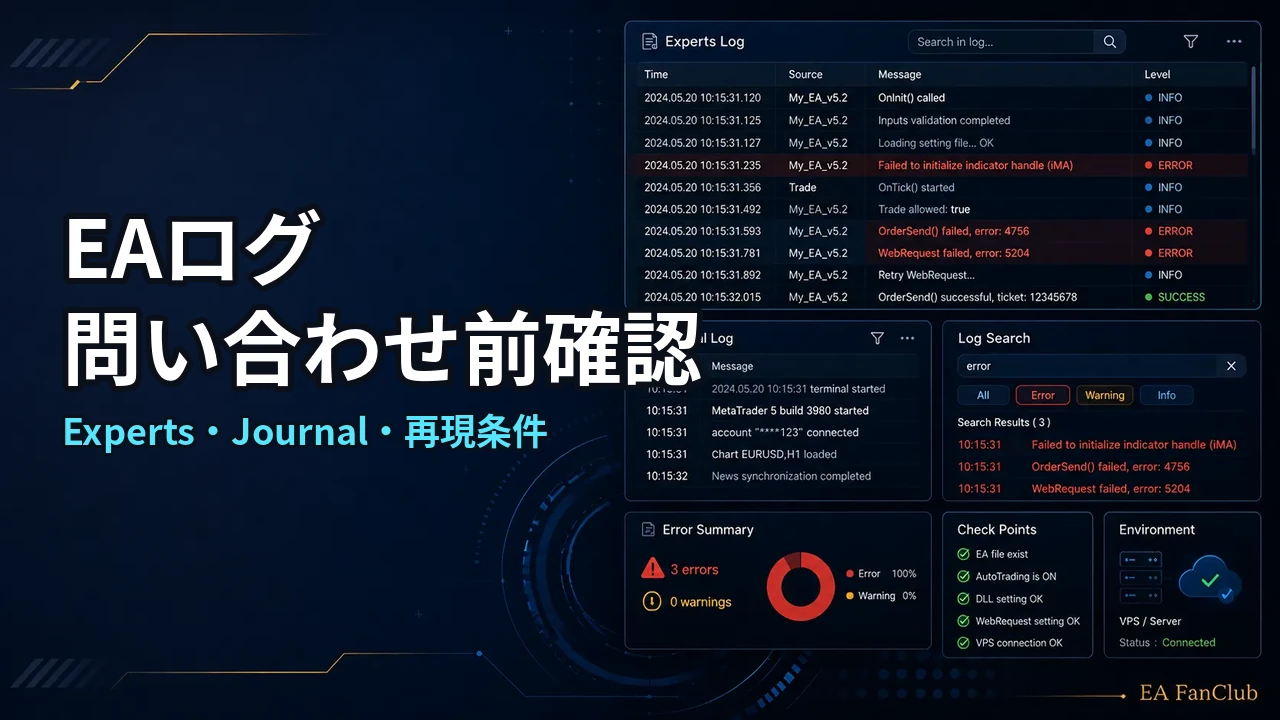
| MT5 EAログ完全ガイド|Experts・Journalの見方・問い合わせ前の整理 | MT5のExpertsログ・Journalログを確認したい場合/問い合わせ前にログを整理したい場合 |
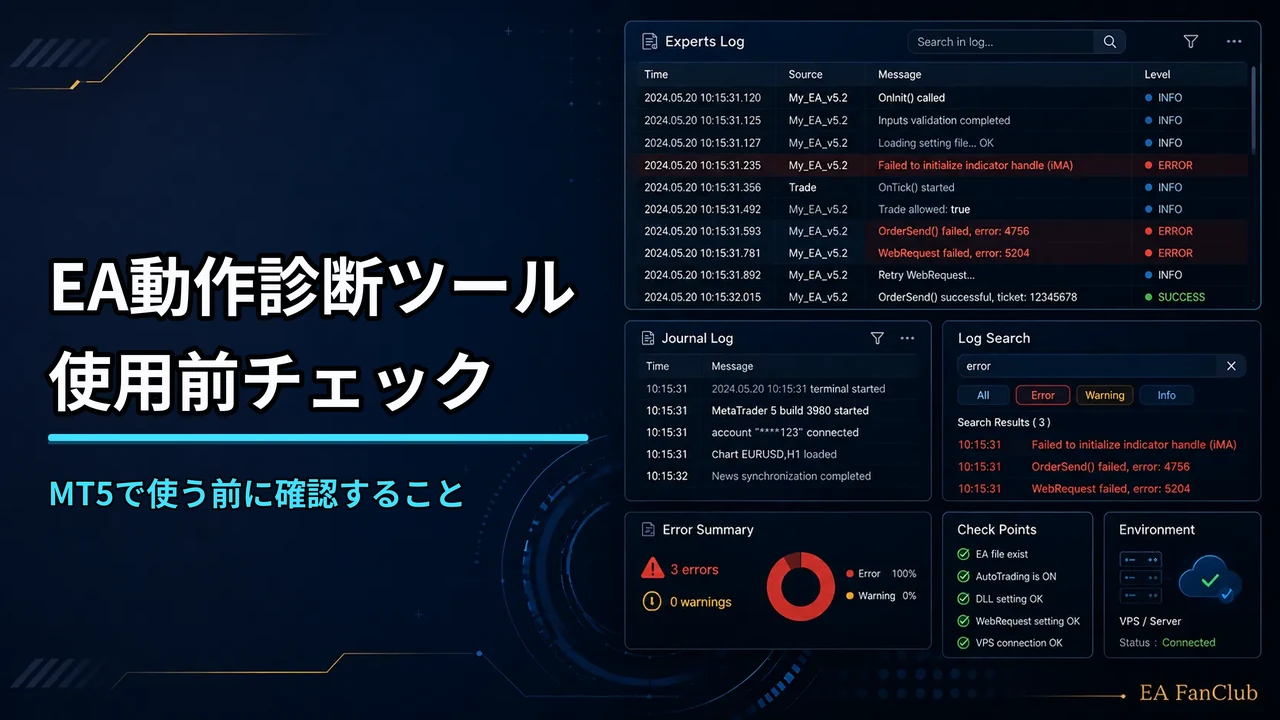
| MT5 EA動作診断チェックツールを使う前に確認すること | トラブル解決 |
| MT5 EAのsetファイルを送る前に確認すること|設定・機密情報・ログ整理 | EAがエントリーしない/条件未成立、取引時間、スプレッド、最大ポジション、外部停止/Entry条件と注文前の停止理由 |
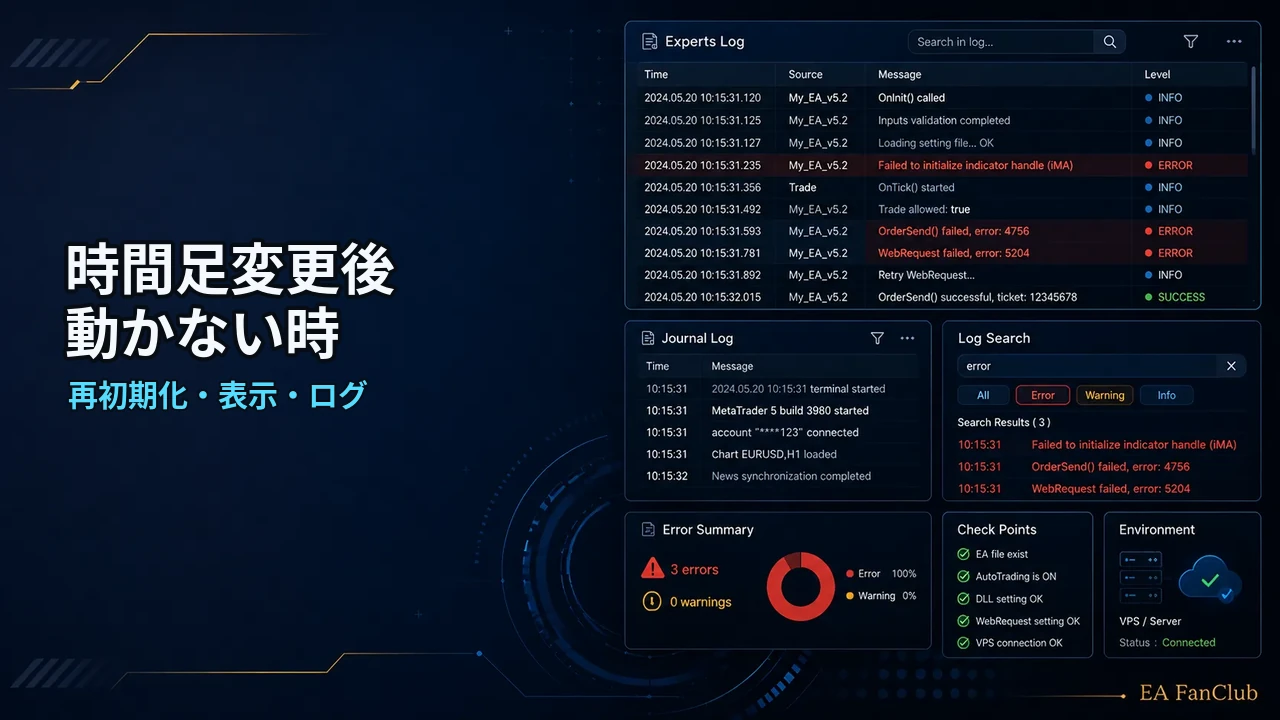
| MT5でEAが時間足変更後に動かない時の確認ポイント | 時間足変更後に動かない/再初期化、Inputs、ハンドル、チャートオブジェクト/時間足変更・再初期化 |
| MT5 EAのチャート表示・パネルが崩れた時の確認ガイド | パネルや表示が崩れる/オブジェクト、再描画、画面サイズ、表示状態/パネル・Object・表示崩れ |
| EAログとは|Expertsログ・Journalログで確認する動作記録の基本 | EAログの基本を確認したい場合 |
| ページ | 確認できる案内 |
|---|---|
| 導入ガイド | 導入手順を確認したい場合 |
| 動作環境 | 動作環境を確認したい場合 |
| 不具合報告の方法 | 不具合確認を依頼したい場合 |
| サポート方針 | サポート範囲を確認したい場合 |
| 免責事項・リスク説明 | 免責事項を確認したい場合 |
| MT5 開発依頼・作成代行|EA・インジケーター新規開発・MT4/MT5既存改修 | 開発・改修の相談範囲を確認する/既存EAの改修や新規開発の相談前に確認します。 |
今回の確認内容に関連する補足ページです。必要な項目だけ確認してください。
| 確認目的 | 関連ページ |
|---|---|
| 本文の主題から該当する専門確認へ案内する。周辺文脈と最終本文の整合は別Gate。 | MT5でEAの動作確認を依頼する前に整理すること |
| 「MT5 EA 動かない 注文エラー」の読後に「MT5 EAとは」を補足確認 | MT5 EAとは |
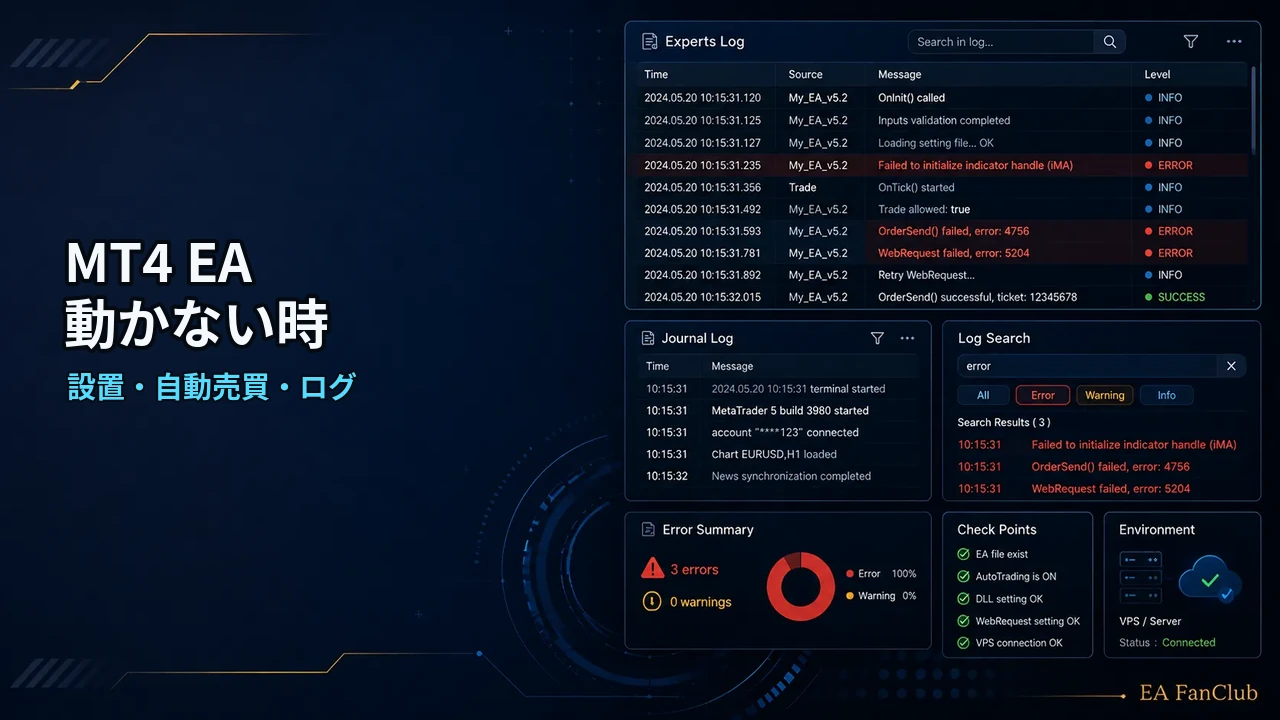
| 総合説明から主題に対応した専門説明へ / 本文の主題から該当する専門確認へ案内する。周辺文脈と最終本文の整合は別Gate。 | MT4 EAが動かない時に確認すること |
| 「MT5 EA 動かない 注文エラー」の読後に「GOLD / XAUUSD対応EAのログ確認ガイド」を補足確認 | GOLD / XAUUSD対応EAのログ確認ガイド |
| 「MT5 EA 動かない 注文エラー」の読後に「EAの自動売買ボタンとは」を補足確認 / 本文の主題から該当する専門確認へ案内する。周辺文脈と最終本文の整合は別Gate。 | EAの自動売買ボタンとは |
MT5でEAが動かない場合は、起動・許可設定・Entry条件・Exit条件・注文送信・表示・通知・外部連携のどこで止まっているかを分けて確認してください。
総合ガイドでは症状を分類し、Entry、Exit、注文エラーなどの詳細は専門ページで確認します。VPS、口座、ブローカー、銘柄仕様の差も含め、ExpertsログとJournalログを同じ発生時刻で照合してください。
EAFCサイト内の記事、商品、導入前確認、設定確認、ログ確認、開発依頼前のご相談など、各種お問い合わせはEAFC公式LINEより受け付けています。
※投資助言、売買指示、利益保証、推奨ロット、推奨銘柄の案内は行っておりません。
口座番号、認証情報、Webhook URL、GAS URL、APIキーなどの機密情報は送信しないでください。