EAのログを問い合わせ前に確認する方法
EAファンクラブ
EAファンクラブ
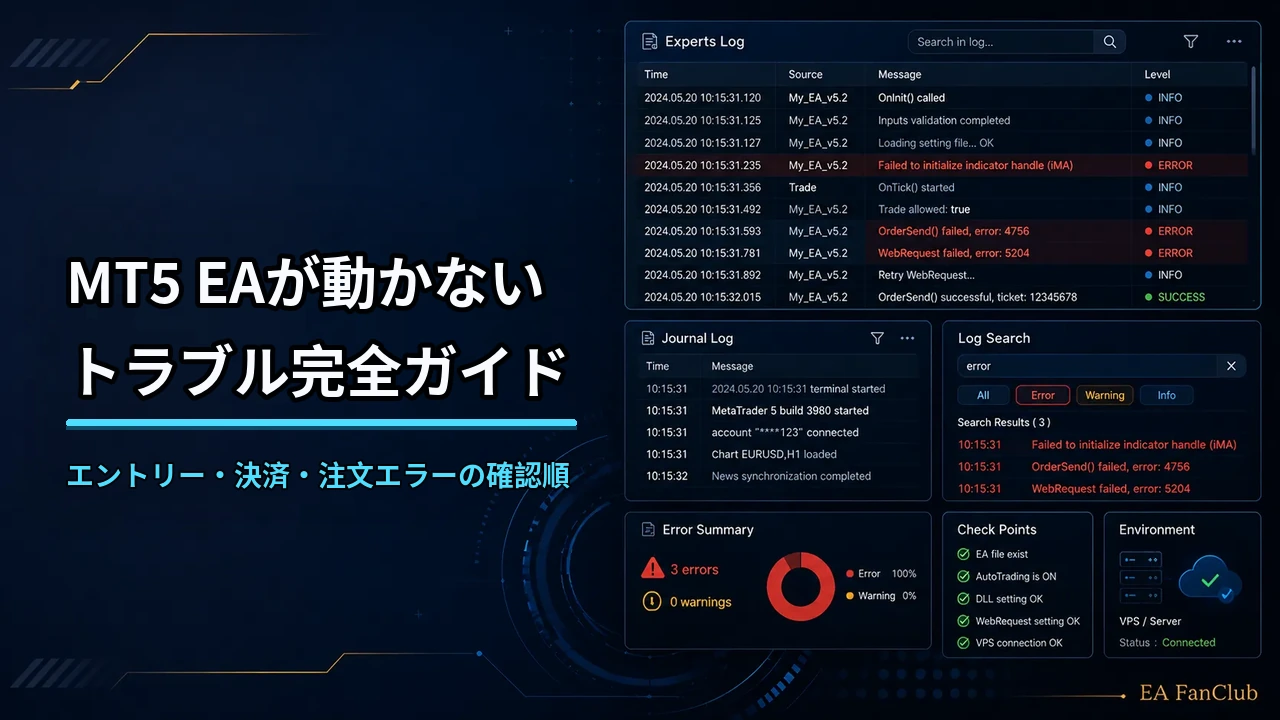
MT5でEAが動かない場合は、設定を無作為に変更する前に、「EAが起動していない」「エントリー条件が成立していない」「決済条件が成立していない」「注文を送信したが失敗している」「表示・通知・外部連携だけに問題がある」のどこで止まっているかを分けて確認します。
このページは、MT5 EAのトラブル全体を症状別に切り分ける総合入口です。個別症状の詳細は専門ページへ分け、ここでは最初の確認順と次に見るページを整理します。
なお、この記事はEAの導入・設定・ログ確認を目的とした技術情報です。特定の売買判断、利益、勝率、損失回避を保証するものではありません。
| 症状 | 最初に確認すること | 専門ページ |
|---|---|---|
| EAがエントリーしない | 条件未成立、取引時間、スプレッド、最大ポジション、外部停止 | MT5 EAがエントリーしない原因と確認手順 |
| EAが決済しない | 決済条件、TP・SL、トレーリング、Magic、対象ポジション | MT5 EAが決済しない原因と確認手順 |
| 注文エラーが出る | retcode、ロット、証拠金、Stops Level、Filling | MT5 EAの注文エラー原因と確認手順 |
| 時間足変更後に動かない | 再初期化、Inputs、ハンドル、チャートオブジェクト | 時間足変更後に動かない時の確認ポイント |
| パネルや表示が崩れる | オブジェクト、再描画、画面サイズ、表示状態 | チャート表示・パネルが崩れた時の確認ポイント |
| ログが多すぎる | 発生時刻、同一ログ反復、error、retcode、failed | EAのログが多すぎる時の確認ポイント |
MT5でEAが動かない時は、EA本体だけを疑う前に、設置場所、MT5側の許可設定、入力パラメータ、ライセンス認証、取引環境、ログを順番に確認します。
EAがチャートに入っていない状態、EAは起動しているが注文条件を満たしていない状態、注文送信後にサーバー側で拒否されている状態では、確認する場所が異なります。
| 症状 | 主な確認ポイント |
|---|---|
| EAがチャートに入らない | EX5ファイルの設置場所、MT5再起動、ナビゲーター更新、ファイル形式 |
| EAは表示されるがエントリーしない | 自動売買許可、エントリー条件、スプレッド、時間制限、最大ポジション |
| 注文エラーが出る | ロット、証拠金、最小ロット、ストップレベル、取引時間、注文種別 |
| 決済しない | 決済条件、トレーリング、TP / SL、内部決済、ポジション認識 |
| 通知や認証が動かない | WebRequest設定、URL許可、外部通信、ライセンス認証、Expertsログ |
| VPSでは動かない | VPS再起動、MT5起動状態、自動売買ON、通信、Windows Update後の状態 |
原因を切り分ける時は、まず「EAが起動していない」のか、「起動しているが取引条件を満たしていない」のか、「注文送信時にエラーが出ている」のかを分けて確認してください。
確認時は、EA名、バージョン、銘柄、時間足、setファイル、発生日時、Expertsログ、Journalログをセットで整理すると、原因確認がしやすくなります。
EAが動かないと感じた時、最初に確認したいのは、どの段階で止まっているかです。
EAは、チャートへ設置され、初期化され、設定を読み込み、条件を判定し、必要に応じて注文や決済を実行します。通知や外部連携があるEAでは、さらにWebRequestやWebhookなどの設定も関係します。
| 症状 | 主な確認場所 | 確認の方向 |
|---|---|---|
| EAが起動していない | チャート右上、Expertsログ、EA個別許可 | まず共通確認を行う |
| エントリーしない | 自動売買、取引時間、スプレッド、条件判定、setファイル | エントリー前で止まっているか確認する |
| 決済しない | TP / SL、決済条件、マジックナンバー、保有ポジション | EAが対象ポジションを認識しているか確認する |
| 注文エラーが出る | ロット、証拠金、取引時間、銘柄の取引可否、Journalログ | 注文送信後に拒否されていないか確認する |
| 表示が崩れる | チャートオブジェクト、時間足変更、パネル表示、Expertsログ | 表示系と判定系を分けて確認する |
| 通知が届かない | 通知ON/OFF、WebRequest、Webhook URL、通知先設定 | EA本体ではなく外部連携側も確認する |
EAトラブルでは、直前に何を変更したかが重要です。
EAを更新した、setファイルを読み込んだ、時間足を変更した、VPSへ移した、複数チャートに追加した、通知先を変更した、外部URLを変更したなど、直前の作業が原因の切り分けに関係する場合があります。
原因が分からないまま設定を何度も変更すると、最初の原因が分かりにくくなります。
まずは、ExpertsログとJournalログを確認し、EA側で何が起きているか、MT5端末側で取引や接続に問題が出ていないかを見ます。
最初に、EAがMT5上で読み込まれ、許可された状態になっているかを確認します。この段階で止まっている場合は、Entry・Exit・注文ロジックを調べる前に、ファイル、チャート、許可設定、環境差を整理してください。
| 確認段階 | 確認する場所 | 主な確認内容 |
|---|---|---|
| EAファイル | MQL5 / Experts、ナビゲーター | MT5用のEX5またはMQ5か、正しいフォルダか、ナビゲーター更新後に表示されるか |
| チャート適用 | チャート右上、Expertsログ | 対象EAを正しい銘柄・時間足へ適用したか、初期化エラーがないか |
| 許可設定 | MT5全体設定、EA個別設定 | 自動売買、アルゴリズム取引、DLL、WebRequestなど必要な許可が有効か |
| 設定ファイル | Inputs、setファイル、起動ログ | EAバージョンとsetが一致するか、別銘柄・検証用setを読み込んでいないか |
| VPS・口座 | MT5接続、口座、VPS稼働 | VPS再起動後にMT5とEAが再稼働しているか、読み取り専用ログインではないか |
| ブローカー・銘柄 | 銘柄仕様、取引時間、口座タイプ | サフィックス、最小ロット、Stops Level、取引時間、口座条件が想定と一致するか |
| ログ | Experts、Journal | 初期化、条件未成立、注文送信、サーバー応答のどこで止まっているか |
MT4用のEX4・MQ4と、MT5用のEX5・MQ5は互換ではありません。MT5で使う場合はMT5用ファイルを確認し、配置後にナビゲーターを更新するかMT5を再起動してください。
バックテストでは動くのにリアル口座で動かない場合は、スプレッド、約定条件、銘柄仕様、取引時間、認証、通信、口座タイプの差を確認します。テスター結果だけでリアル環境の正常動作を判断しないでください。
エントリーしない場合は、EAが起動しているかを確認した後、「Entry条件が成立していない」のか「条件成立後の注文送信で失敗している」のかを分けます。
Entry条件、setファイル、最大ポジション、注文失敗との違いは、MT5 EAがエントリーしない原因と確認手順で確認してください。
決済しない場合は、決済条件がまだ成立していないのか、対象ポジションを認識していないのか、決済注文を送信した後に失敗しているのかを分けます。
決済条件、対象ポジション、Magic、バスケット決済の詳細は、MT5 EAが決済しない原因と確認手順で確認してください。
注文エラーは、EAが注文リクエストを出した後、MT5端末またはブローカー側で拒否・失敗した状態です。条件未成立で注文を出していない状態とは分けて確認してください。
注文条件、retcode、OrderCheck、銘柄仕様の詳細は、MT5 EAの注文エラー原因と確認手順で確認してください。
MT5では、時間足を変更するとEAが再初期化されることがあります。
時間足変更後にEAが動かない場合は、変更直後のExpertsログを確認し、初期化エラー、設定値エラー、インジケーターハンドルの作成失敗、チャートオブジェクトの再生成失敗がないかを確認します。
時間足変更後に、Inputsの値やruntime状態が想定どおり保持されているかを確認します。
特に、パネル型EAや半裁量EAでは、input初期値、runtime状態、画面上の表示値、実際に適用されている値が分かれている場合があります。
ボタン、ラベル、ライン、パネルなどを表示するEAでは、時間足変更後にチャートオブジェクトが再生成される場合があります。
古いオブジェクトが残る、ボタンが押せない、表示が重なる、ラインが消えないなどの場合は、チャートオブジェクトの残存や再描画を確認してください。
パネル表示が崩れている場合でも、EAの判定や注文処理がすべて止まっているとは限りません。
表示系と判定系を分けて考え、パネルだけの問題なのか、EA内部処理も止まっているのかをログで確認します。
Discord通知、Google Sheets連携、外部認証、外部設定取得などを使うEAでは、MT5側のWebRequest設定が必要になる場合があります。
EA本体が動いていても、WebRequest設定が不足していると、通知や外部連携だけが動かないことがあります。
Discord通知などでWebhook URLを使う場合、URLの入力ミス、通知先の変更、権限、Webhook削除などで通知が届かないことがあります。
ただし、Webhook URLは外部通知先へ接続できる情報です。公開ページや通常の問い合わせ文面に、そのまま記載しないよう注意してください。
通知先を変更した直後に通知が届かなくなった場合は、EA側のInputs、setファイル、WebRequest許可URL、通知先チャンネル、Webhookの有効性を確認します。
通知が多すぎる場合は、通知条件、同一イベントの重複通知防止、通知ON/OFF、ログ出力レベル、複数EAから同じ通知が出ていないかを確認します。
| 症状 | 確認する場所 |
|---|---|
| 通知が届かない | Webhook、WebRequest、通知ON/OFF、Expertsログ |
| 通知が多すぎる | 通知条件、重複防止、複数EA、通知レベル |
| 外部シートに反映されない | GAS URL、権限、列構成、WebRequest、ログ |
| 認証が通らない | 認証状態、通信ログ、口座条件、期限、設定値 |
Expertsログでは、EAの起動、初期化、設定値、条件判定、注文、決済、通知、外部連携の状態を確認します。
ログが多すぎる場合は、エラー、警告、発生時刻前後、EA名、銘柄、時間足に絞って確認してください。
Journalログでは、MT5端末側の接続、取引許可、注文送信、サーバー応答、ファイル操作などを確認します。
注文エラーや接続問題では、ExpertsログだけでなくJournalログの確認が重要です。
ログ確認では、発生時刻を基準にすると該当箇所を見つけやすくなります。
「いつから動かないのか」「直前に何をしたのか」「どのチャートで発生したのか」を整理してください。
ログが多すぎる場合は、すべてを読むのではなく、発生時刻、EA名、エラー行、注文関連行、通知関連行に絞ります。
ログが大量に出続けている場合は、詳細ログON、検証ログON、通知ログONなどが原因の場合もあります。
問い合わせ前には、EA名、ファイル名、バージョンを整理してください。
同じEA名でもバージョンが違うと、Inputs、ログ、決済条件、通知仕様が異なる場合があります。
現在使っているsetファイルを整理してください。
古いset、別口座用set、検証用set、実運用用setが混在していると、確認内容がずれることがあります。
発生時刻は、ログを確認するための基準になります。
「いつ動かなかったか」「いつ注文エラーが出たか」「いつ通知が届かなかったか」をできるだけ具体的に整理してください。
EA側の処理を確認するために、問題が発生した前後のExpertsログを整理してください。
注文エラー、接続問題、端末側の取引許可を確認するために、Journalログもあわせて整理してください。
表示崩れ、EA設定画面、Inputs、通知設定、エラー表示などは、スクリーンショットがあると確認しやすくなります。
| 送ると確認しやすい情報 | 理由 |
|---|---|
| EA名・バージョン | 対象ファイルを特定するため |
| 銘柄・時間足 | 設置環境を確認するため |
| setファイル | Inputs設定を確認するため |
| 発生時刻 | ログの該当箇所を探すため |
| Expertsログ | EA側の処理・エラーを確認するため |
| Journalログ | 端末側・注文側の状態を確認するため |
| スクリーンショット | 表示状態や設定画面を確認するため |
外部接続情報や口座情報は、通常の問い合わせ文面や公開場所にそのまま記載しないよう注意してください。
| 情報 | 注意点 |
|---|---|
| Webhook URL | 通知先へ接続できる情報のため、そのまま貼らない |
| GAS URL | 外部シート連携に関係するため、共有範囲に注意する |
| APIキー | 外部サービス認証に関係するため、そのまま送らない |
| 認証トークン | 利用権限に関係するため、マスクして扱う |
| 口座番号 | スクリーンショットへの映り込みに注意する |
| ログインパスワード | MT5、VPS、メール、外部サービスのパスワードは送らない |
現在の症状に最も近いページを一つ選び、同じ確認を複数ページで繰り返さないようにしてください。
| 確認したい内容 | 関連ページ |
|---|---|
| Entry条件と注文前の停止理由 | EAがエントリーしない時の確認 |
| TP・SL・Magic・決済対象 | EAが決済しない時の確認 |
| retcode・ロット・証拠金・Stops | EAの注文エラー確認 |
| 時間足変更・再初期化 | 時間足変更後に動かない時の確認 |
| パネル・Object・表示崩れ | チャート表示・パネルの確認 |
| WebRequest設定 | MT5のWebRequest設定確認 |
| Discord通知 | Discord通知が届かない時の確認 |
| 問い合わせ前のログ整理 | EAログを問い合わせ前に確認する方法 |
OrderCheck、ORDER_FILLING、SymbolInfo、OrderSend結果ログなどのMQL5技術情報は、MT5 EAの注文エラー原因と確認手順から確認してください。総合ガイドでは、症状の切り分けと専門ページへの分岐に限定します。
自動売買ボタン、EA個別許可、銘柄、時間足、setファイル、Expertsログを順番に確認してください。表示だけで判断せず、EAが起動しているか、条件で止まっているか、注文エラーになっているかを分けて確認することが重要です。
MT5用のEX5ファイルか、MQL5 / Experts フォルダに設置しているか、MT5を再起動またはナビゲーター更新したかを確認します。MT4用EAをMT5に入れても、MT5用EAとしては動作しません。
違います。エントリーしない場合は、条件未成立、取引時間外、スプレッド制限、外部停止などで注文前に止まっている可能性があります。注文エラーは、注文送信後にロット、証拠金、取引時間、銘柄条件などで拒否されている状態です。
決済条件、TP / SL、トレーリング、マジックナンバー、保有ポジション、決済エラーを確認してください。特に、EAがそのポジションを管理対象として認識しているかが重要です。
EA側の処理はExpertsログ、MT5端末や注文応答はJournalログを確認します。バックテスト中の問題はStrategy Testerログも確認してください。
必ずしもEA本体の不具合とは限りません。通知ON/OFF、Webhook URL、WebRequest設定、通知先変更、外部サービス側の状態、VPS側MT5の設定を確認してください。
時間足変更後の再初期化ログ、Inputs保持、チャートオブジェクト、パネル表示、Expertsログを確認してください。表示だけが崩れているのか、EA内部処理も止まっているのかを分けて確認します。
EA名、バージョン、銘柄、時間足、setファイル、発生時刻、Expertsログ、Journalログ、必要に応じてスクリーンショットを整理してください。Webhook URL、APIキー、認証トークン、口座番号などはそのまま送らないよう注意してください。
MT5用のEX5・MQ5ファイルか、MQL5 / Experts配下へ配置されているかを確認してください。配置後はナビゲーターを更新するか、MT5を再起動します。MT4用のEX4・MQ4はMT5では使用できません。
スプレッド、約定条件、取引時間、銘柄仕様、口座タイプ、認証、通信状態が異なる場合があります。ExpertsログとJournalログを同じ発生時刻で確認し、テスター環境との差を整理してください。
| 確認したい内容 | 関連ページ | 使い方 |
|---|---|---|
| 問い合わせ前にログを整理する | EAのログを問い合わせ前に確認する方法 | EA名、set、発生時刻、Experts・Journalログを整理します。 |
| 不具合報告の提出内容を確認する | 不具合報告・調査依頼について | 個別の確認依頼に必要な情報を確認します。 |
| 開発・改修の相談範囲を確認する | EA・インジケーター開発依頼 | 既存EAの改修や新規開発の相談前に確認します。 |
| 利用上の注意事項を確認する | 免責事項・リスク説明 | 技術情報と投資判断の範囲を確認します。 |
MT5でEAが動かない場合は、起動・許可設定・Entry条件・Exit条件・注文送信・表示・通知・外部連携のどこで止まっているかを分けて確認してください。
総合ガイドでは症状を分類し、Entry、Exit、注文エラーなどの詳細は専門ページで確認します。VPS、口座、ブローカー、銘柄仕様の差も含め、ExpertsログとJournalログを同じ発生時刻で照合してください。
EAFCサイト内の記事、商品、導入前確認、設定確認、ログ確認、開発依頼前のご相談など、各種お問い合わせはEAFC公式LINEより受け付けています。
※投資助言、売買指示、利益保証、推奨ロット、推奨銘柄の案内は行っておりません。
口座番号、認証情報、Webhook URL、GAS URL、APIキーなどの機密情報は送信しないでください。