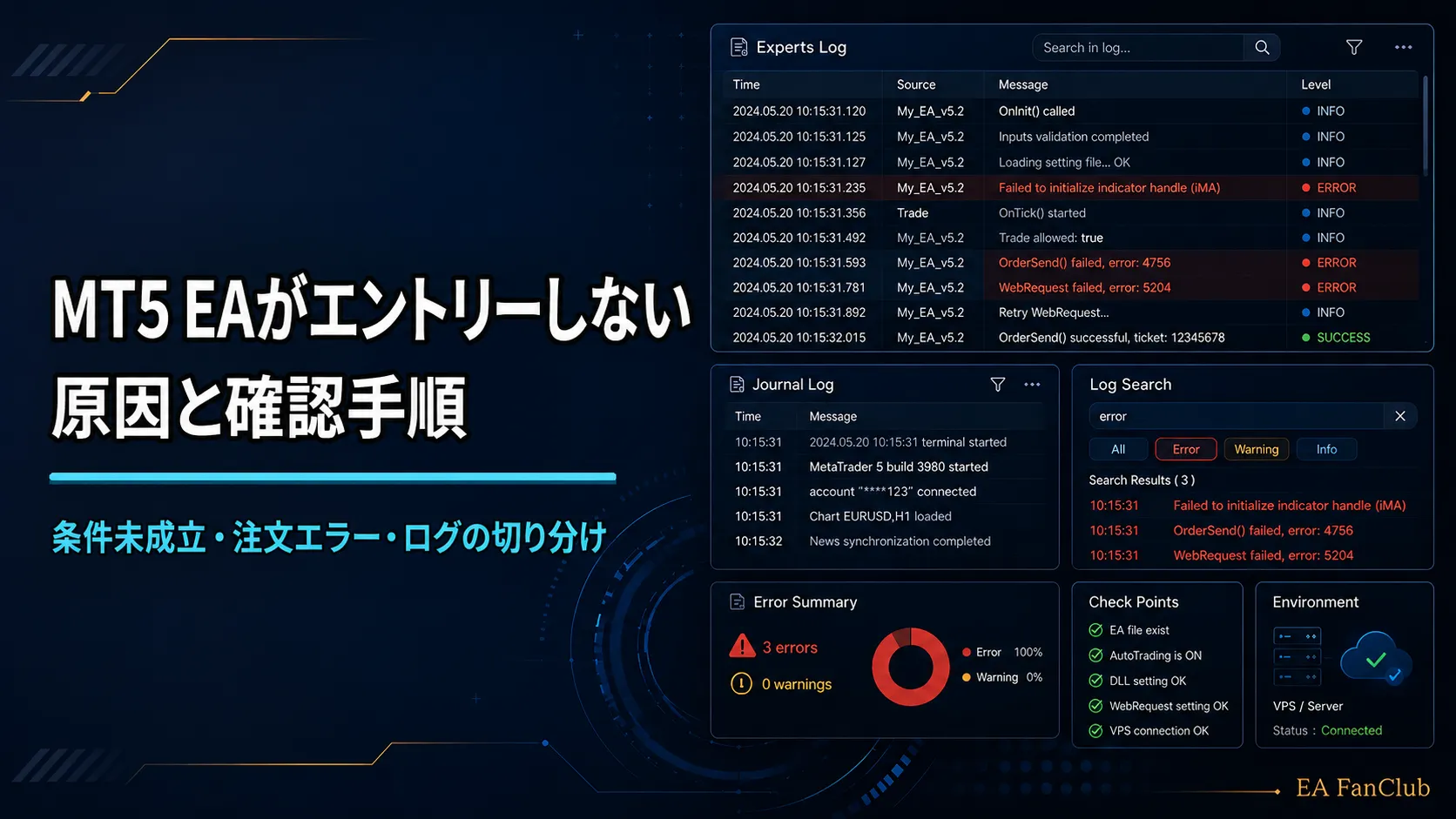
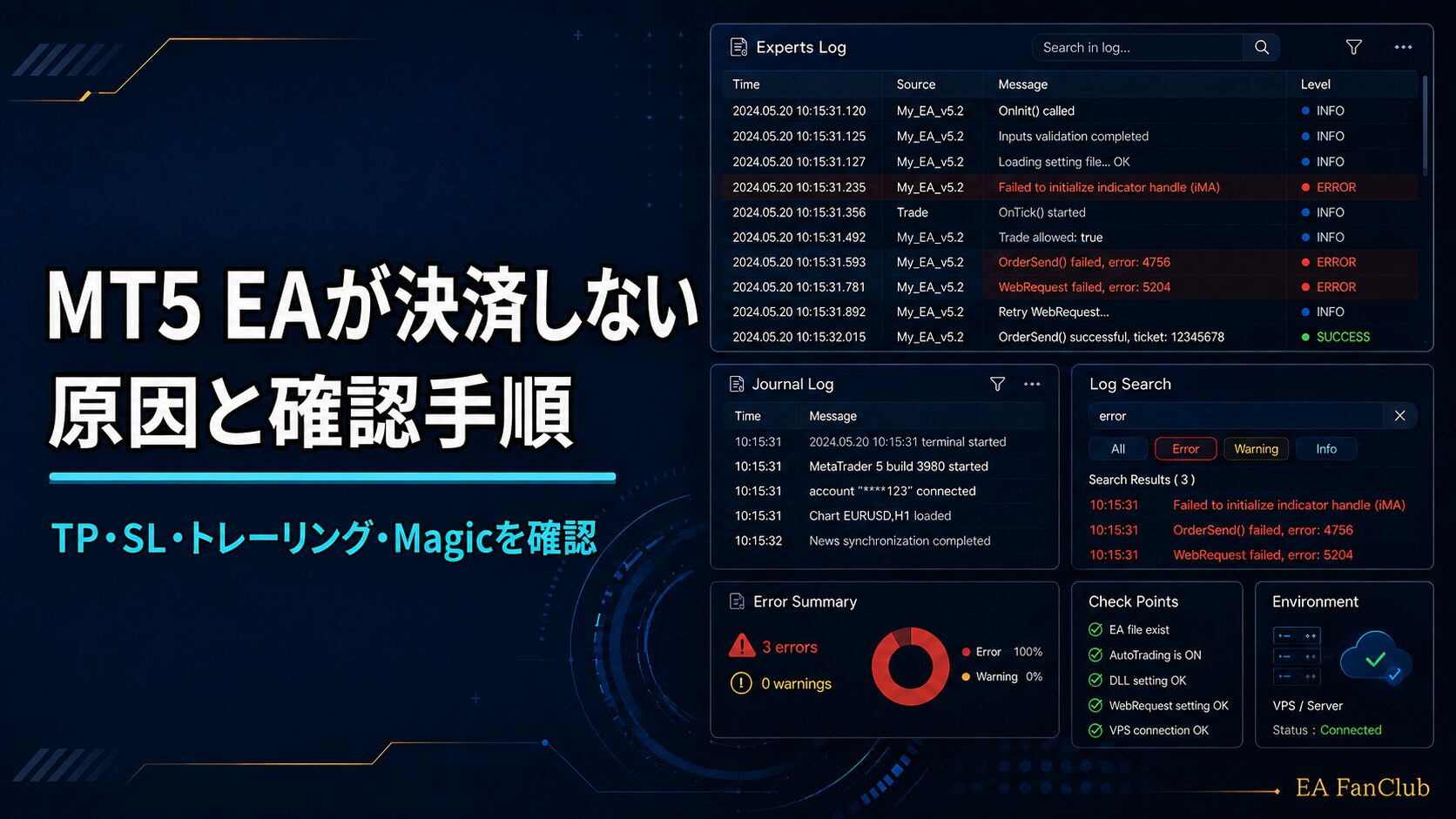
MT5 EAがエントリーしない原因と確認手順|条件未成立・注文エラー・ログの切り分け
EAファンクラブ
EAファンクラブ
MT5でEAを動かしていると、ExpertsログやJournalログに大量のメッセージが出ることがあります。
ログが多い場合でも、すべてが不具合とは限りません。EAが状態確認、条件判定、通知、外部連携、バックテスト確認用のログを一定間隔で出している場合があります。一方で、短時間に同じエラーが大量に出ている場合は、設定不備、外部連携失敗、注文エラー、初期化エラーなどの確認が必要です。
この記事では、MT5でEAのログが多すぎる時に確認したい、Expertsログ、Journalログ、Strategy Testerログ、同一ログの連続出力、エラー優先確認、問い合わせ前に整理する情報をまとめます。
なお、この記事はEAのログ確認・不具合切り分け・問い合わせ前整理を目的とした技術記事です。特定の売買判断、相場予測、利益、勝率、損失回避、推奨ロット、推奨設定値を示すものではありません。
EAのログが多い時は、まず「どのログが」「どのタイミングで」「どのくらいの頻度で」出ているのかを確認します。
ログが多いというだけでは、正常な状態確認ログなのか、エラーの連続出力なのか、バックテスト用の詳細ログなのか、通知や外部連携の失敗なのかを判断できません。
| 確認項目 | 見る内容 | 確認理由 |
|---|---|---|
| ログの種類 | Experts / Journal / Strategy Tester | EA側かMT5端末側かを分けるため |
| 発生時刻 | いつから増えたか | 操作や設定変更と照合するため |
| 対象EA | EA名、ファイル名、バージョン | 複数EAとの混在を避けるため |
| 同一文面 | 同じログが連続しているか | 繰り返しエラーか状態確認かを分けるため |
| エラー有無 | error、failed、invalid、timeoutなど | 優先確認箇所を絞るため |
| 直前操作 | EA設置、時間足変更、set変更、VPS移行など | 発生原因を追いやすくするため |
ログ確認では、最初からすべてのログを読むのではなく、発生時刻、EA名、エラー、警告、注文、通知、WebRequest、初期化に関する行を優先して確認します。
MT5では、EA側の処理は主にExpertsログ、MT5端末側の接続や注文応答はJournalログに出ます。
ログが多い場合でも、ExpertsログとJournalログを混同すると、EA側の判定問題なのか、MT5端末・サーバー側の問題なのか分かりにくくなります。
| ログ | 主に確認する内容 | 例 |
|---|---|---|
| Expertsログ | EAの初期化、設定、条件判定、注文、決済、通知、外部連携 | INIT、AUTH、ENTRY、ORDER、WebRequest、Notify |
| Journalログ | MT5端末側の接続、ログイン、注文応答、サーバー状態、EA着脱 | trade request、connection、login、market closed |
| Strategy Testerログ | バックテスト中の初期化、注文、決済、条件判定、エラー | test start、order failed、invalid volume |
注文エラーや接続エラーを確認する場合は、ExpertsログだけでなくJournalログもあわせて確認してください。
EAのログが多くなる原因は一つとは限りません。正常な状態確認ログ、検証用ログ、同一エラーの連続出力、外部連携の失敗、バックテスト用の詳細ログなどに分かれます。
| 原因 | 確認すること |
|---|---|
| 状態確認ログ | 一定間隔でEA状態や設定値を出しているだけか |
| 条件判定ログ | エントリー条件・決済条件の判定を詳細出力しているか |
| エラー連続出力 | 同じエラーが短時間に繰り返されていないか |
| 通知ログ | 通知成功・通知失敗が頻繁に出ていないか |
| 外部連携ログ | WebRequest、Google Sheets、外部認証の失敗がないか |
| バックテスト詳細ログ | 検証用ログ設定がONになっていないか |
| 複数EA稼働 | 複数EAや複数チャートのログが混在していないか |
ログが多い時は、量だけで判断せず、ログの種類と内容を分けて確認してください。
同じログが何度も出る場合でも、必ず不具合とは限りません。
EAによっては、状態確認、稼働条件、スプレッド、時間制限、外部連携状態、通知状態などを一定間隔でログに出すことがあります。ただし、同じエラーが短時間に大量に出る場合は確認が必要です。
正常な状態確認ログであっても、バックテスト中に詳細ログが多いと処理が重くなる場合があります。検証時は、ログ設定のON/OFFや出力頻度も確認してください。
ログが大量にある場合は、すべてを上から読むのではなく、エラーや警告に関係しやすい文字列を優先して確認します。
エラーや警告がある場合は、その前後のログも確認してください。直前に設定値、対象銘柄、ロット、スプレッド、時間制限、通知先、WebRequest設定などが出ていることがあります。
エントリーしない、決済しない、注文エラーがある場合は、症状別の記事もあわせて確認すると整理しやすくなります。
バックテスト中にログが多すぎる場合、検証用の詳細ログがONになっている、条件判定を毎tickで出している、注文失敗を繰り返している、同じ状態確認ログを出し続けている可能性があります。
Strategy Testerログが多いと、確認しにくいだけでなく、テスト速度に影響する場合があります。
バックテスト結果を相談する場合は、すべてのログを送るのではなく、テスト条件、EA名、setファイル、発生時刻、エラー前後のログを整理すると確認しやすくなります。
ログが多すぎる場合は、単に出力を止めるのではなく、何を確認するためのログなのか、どの状態変化だけを残すのか、CSVへ分けて保存する必要があるのかを整理します。
| 確認したい内容 | 関連ページ | 確認ポイント |
|---|---|---|
| EAログの基本 | EAログとは|Expertsログ・Journalログで確認する動作記録の基本 | Expertsログ、Journalログ、entry_skip、order_fail、close_reasonの違いを確認します。 |
| ログファースト設計 | MQL5ログファースト設計を実コードで解説 | 状態変化時だけ出すログ、同じログを出しすぎない抑制、reason付きログを確認します。 |
| 発注・決済ログ設計 | MQL5でEAのログ設計を行う方法 | OrderSend、retcode、GetLastError、発注前ブロック、注文後エラーを分けて確認します。 |
Discord通知、Google Sheets連携、WebRequest、外部認証、外部シート取得を使うEAでは、通知や外部連携のログが多くなることがあります。
通知ログや外部連携ログが多い場合は、EA本体の売買処理とは分けて確認します。
Webhook URL、GAS URL、APIキー、認証トークンなどの実値は、公開ページや通常の問い合わせ文面にそのまま貼らないでください。スクリーンショットに映る場合も、必要に応じてマスキングしてください。
同じMT5や同じ口座で複数EAを使っている場合、Expertsログに複数EAのログが混在します。
ログが多すぎる場合は、対象EA名、銘柄、時間足、マジックナンバー、発生時刻で絞って確認してください。
複数EAを使っている場合は、ログを確認する前に、対象EAと対象チャートを明確にすることが重要です。
不具合相談や動作確認依頼でログを送る場合、すべてのログをそのまま送るより、確認対象を整理した方が原因を追いやすくなります。
大量のログを送る場合でも、発生時刻、対象EA名、症状、操作内容、前後のログ範囲を明記してください。
| 整理項目 | 内容 |
|---|---|
| 対象EA | EA名、ファイル名、バージョン |
| 発生時刻 | 問題が起きた日時 |
| 症状 | エントリーしない、決済しない、注文エラー、通知不達など |
| 直前操作 | set変更、時間足変更、EA更新、VPS移行など |
| ログ範囲 | 発生前後のExpertsログ、必要に応じてJournalログ |
| 使用環境 | 銘柄、時間足、口座タイプ、VPS有無 |
ログやスクリーンショットに、口座番号、氏名、メールアドレス、Webhook URL、GAS URL、APIキー、認証トークン、VPSログイン情報などが表示されていないか確認し、必要に応じてマスキングしてください。
ログが多いだけで、すぐにEA本体の不具合と判断しないようにしてください。
ログには、正常な状態確認、設定値の出力、検証用の詳細出力、外部連携の結果、通知成功、注文失敗、初期化エラーなどが混在する場合があります。
ログ確認では、量よりも、発生時刻、対象EA、症状、エラー前後の流れを整理することが重要です。
ログが多すぎる時は、症状や目的ごとに近い記事を確認すると整理しやすくなります。
| 確認したい内容 | 見るポイント | 関連ページ |
|---|---|---|
| ログ確認の基本を確認したい | Expertsログ、Journalログ、発生時刻、EA名、setファイル | EAのログを問い合わせ前に確認する方法 |
| EAがエントリーしない | 自動売買、取引時間、スプレッド、条件判定、外部停止 | MT5でEAがエントリーしない時に確認すること |
| EAが決済しない | TP/SL、トレーリング、マジックナンバー、決済エラー | MT5でEAが決済しない時に確認すること |
| 注文エラーが出る | ロット、証拠金、取引時間、銘柄可否、Journalログ | MT5でEAの注文エラーが出た時に確認すること |
| バックテスト結果を相談したい | 期間、銘柄、時間足、スプレッド、レポート、ログ | MT5でバックテスト結果を相談する前に整理すること |
| 通知・ログ確認パックを確認したい | 通知、ログ、WebRequest、外部連携、問い合わせ前整理 | MT5で通知・ログ確認パックを使う前に確認すること |
| 不具合報告の情報を整理したい | 症状、発生時刻、スクリーンショット、ログ、環境 | 不具合報告・調査依頼について |
| 利用上の注意事項を確認したい | 投資助言ではないこと、動作保証範囲、利用者側確認 | 免責事項・リスク説明 |
ログが多すぎる状態について相談する場合は、次の情報を整理してください。
| 整理項目 | 内容 |
|---|---|
| EA情報 | EA名、ファイル名、バージョン |
| 使用環境 | MT5、ブローカー、口座タイプ、銘柄、時間足、VPS有無 |
| 症状 | ログが多い、同一エラーが続く、通知ログが多いなど |
| 発生時刻 | ログ確認の基準になる日時 |
| 直前操作 | EA設置、set変更、時間足変更、EA更新、VPS移行など |
| Expertsログ | EA側の初期化、条件判定、注文、決済、通知、外部連携 |
| Journalログ | MT5端末側の接続、ログイン、注文応答、取引許可 |
| Strategy Testerログ | バックテスト中の初期化、注文、エラー、条件判定 |
| スクリーンショット | ログ画面、EA設定、チャート、エラー表示 |
ログやスクリーンショットを送る場合は、口座番号、氏名、メールアドレス、Webhook URL、GAS URL、APIキー、認証トークン、VPSログイン情報などが表示されていないか確認し、必要に応じてマスキングしてください。
必ずしも全部送る必要はありません。問題が発生した日時、対象EA名、銘柄、時間足、症状、エラー前後のExpertsログを中心に整理してください。
必ず不具合とは限りません。EAが状態確認ログを一定間隔で出している場合があります。ただし、短時間に大量のエラーが出ている場合は、ログ設定や発生条件を確認してください。
検証用詳細ログがONになっていないか、毎tickで同じログを出していないか、注文エラーが連続していないかを確認してください。必要なログ範囲を発生時刻前後に絞ると確認しやすくなります。
通知ログとEA本体の注文・決済処理は分けて確認します。通知ON/OFF、通知対象イベント、複数EA、WebRequest、Webhook、外部サービス側の状態を確認してください。
ログは重要な確認材料ですが、EA本体、setファイル、使用環境、発生時刻、直前操作、スクリーンショットとあわせて確認する必要があります。
このページでは、特定の症状に絞って確認ポイントを整理しています。EAがエントリーしない、決済しない、注文エラーが出る、表示が崩れる、VPS移行後に動かないなど、複数の症状をまとめて確認したい場合は、以下の総合ガイドも確認してください。
| 確認したい内容 | 関連ページ | 主な確認ポイント |
|---|---|---|
| MT5 EAのトラブル全体を整理したい場合 | MT5 EAトラブル完全ガイド | エントリーしない、決済しない、注文エラー、表示崩れ、ログ確認、VPS移行などをまとめて確認する |
原因を切り分ける時は、1つの症状だけで判断せず、EA名、バージョン、銘柄、時間足、setファイル、発生日時、Expertsログ、Journalログをあわせて確認してください。
MT5でEAのログが多すぎる時は、まずExpertsログ、Journalログ、Strategy Testerログを分けて確認してください。
同じログが何度も出ていても、状態確認ログ、検証用ログ、通知ログ、外部連携ログ、注文エラーなど、内容によって確認方法が異なります。
問い合わせ前には、対象EA名、発生時刻、症状、直前操作、エラー前後のログ、使用環境を整理すると、原因を確認しやすくなります。