Discord通知設定
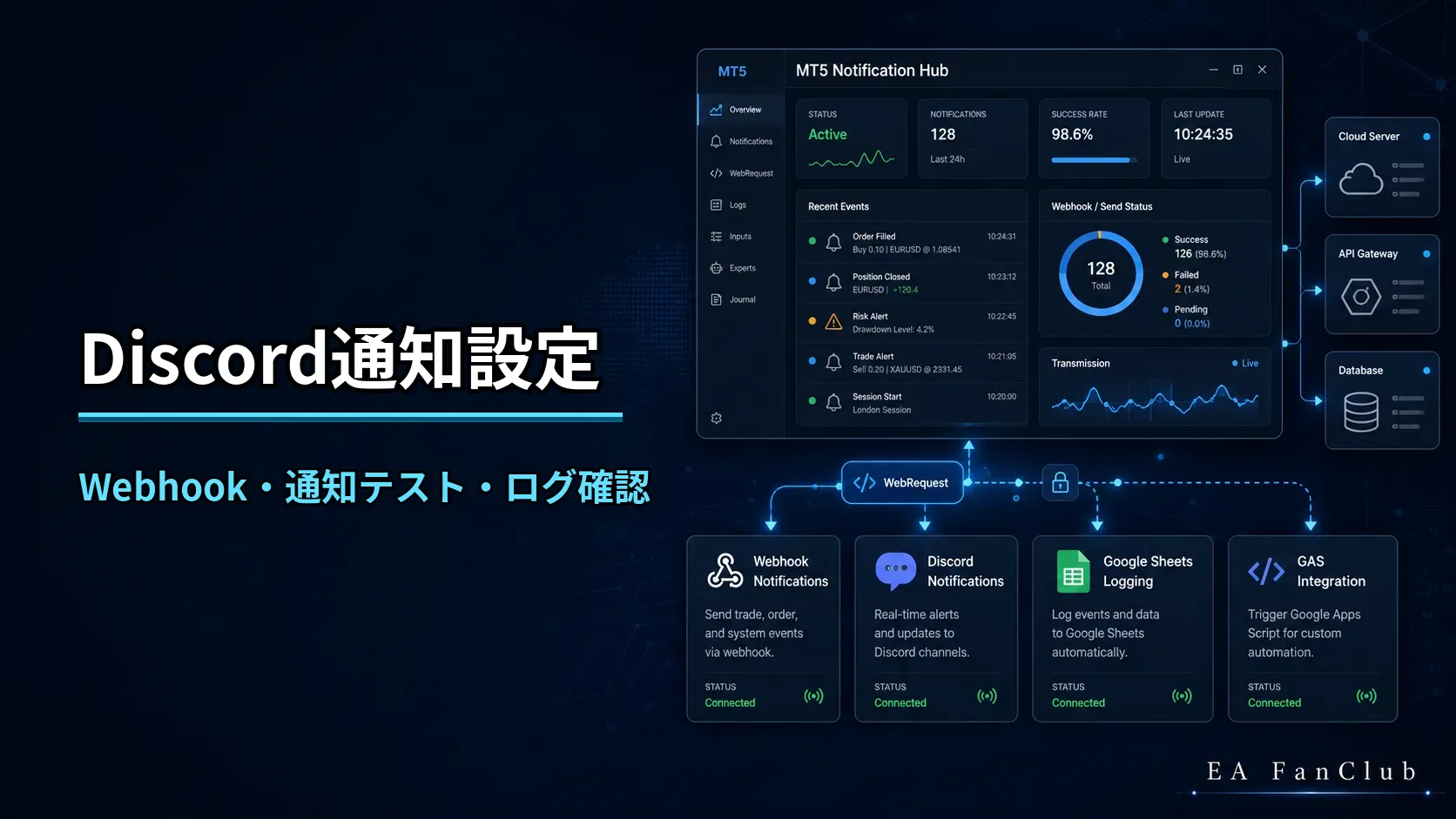
このページでは、MT4/MT5のEA、インジケーター、コピーEA、通知・集計ツールからDiscordへ通知を送る場合の基本設定、Webhook URL、WebRequest、通知テスト、ログ確認、送信失敗時の切り分けポイントを整理します。
Discord通知は、注文、決済、エラー、条件成立、稼働状態、外部連携結果などを確認しやすくするための補助機能です。通知内容は、売買指示、投資助言、利益保証、勝率保証、損失回避保証を目的とするものではありません。
通知が届かない場合は、Discord側のWebhook設定、MT4/MT5側のWebRequest許可、EAやインジケーター側の通知ON/OFF、Expertsログ、外部サービス側の状態を分けて確認してください。
このページで確認できること
- Discord通知を使う前に確認する基本項目
- Webhook URLの作成・管理時の注意点
- MT4/MT5側のWebRequest設定
- EA・インジケーター側の通知設定
- 通知テストとExpertsログの確認方法
- 通知が届かない時の切り分けポイント
Discord通知とは
Discord通知は、MT4/MT5上のEA、インジケーター、コピーEA、補助ツールから、指定したDiscordチャンネルへ通知を送る仕組みです。
通知対象には、注文、決済、エラー、稼働開始、稼働停止、条件成立、サイン発生、外部連携結果、ログ確認用メッセージなどがあります。何を通知するかは、商品やツールの仕様、設定値、通知ON/OFFにより異なります。
| 通知対象 | 確認できる内容 |
|---|---|
| 注文通知 | 注文の発生、注文方向、銘柄、ロット、注文結果などを確認します。 |
| 決済通知 | 決済発生、決済理由、損益、ポジション状態などを確認します。 |
| エラー通知 | 注文エラー、WebRequestエラー、設定不備、外部連携失敗などを確認します。 |
| サイン通知 | インジケーターや補助ツールの条件成立、アラート、表示状態を確認します。 |
| 稼働状態通知 | EAやツールの起動、停止、認証状態、外部制御状態などを確認します。 |
| 検証・記録通知 | 検証結果、ログ確認、外部記録、Google Sheets連携などの結果を確認します。 |
設定前に確認すること
Discord通知を設定する前に、通知を送るツール、通知先チャンネル、Webhook URL、MT4/MT5のWebRequest設定、通知テストの方法を整理してください。
Webhook URLは、Discordチャンネルへ通知を送るための接続情報です。外部に知られると第三者が通知を送信できる可能性があるため、不用意に共有しないでください。
| 確認項目 | 確認する内容 |
|---|---|
| 通知対象ツール | EA、インジケーター、コピーEA、通知ツール、補助ツールのどれから通知するか確認します。 |
| 通知先チャンネル | Discord内のどのサーバー、どのチャンネルへ通知するか確認します。 |
| Webhook URL | 対象チャンネルで作成したWebhook URLを使用します。共有時は伏せ字にしてください。 |
| WebRequest許可 | MT4/MT5から外部URLへ送信できるよう、許可URLを設定します。 |
| 通知ON/OFF | EAやインジケーター側でDiscord通知がONになっているか確認します。 |
| ログ確認 | 送信成功、送信失敗、HTTPステータス、エラー番号をExpertsログで確認します。 |
Discord側で確認すること
Discord側では、通知先のサーバーとチャンネルを決め、Webhookを作成します。Webhookを作成できるかどうかは、サーバーやチャンネルの権限設定により異なります。
通知テストを行う前に、Webhook URLが正しいチャンネルに紐づいているか、通知先チャンネルを間違えていないかを確認してください。
- 通知先にするDiscordサーバーを確認する
- 通知を送るチャンネルを確認する
- チャンネルのWebhook作成権限を確認する
- Webhook URLを作成・コピーする
- Webhook URLを他人に見せないよう管理する
- 通知テスト後、想定チャンネルへ届いているか確認する
MT4/MT5側で確認すること
MT4/MT5からDiscordへ通知を送るには、WebRequest設定が必要になる場合があります。WebRequest許可URLが不足していると、EAやインジケーター側で通知ONになっていても送信できません。
WebRequestの許可URL、設定場所、確認方法については、WebRequest設定方法 を確認してください。
| MT4/MT5側の項目 | 確認する内容 |
|---|---|
| WebRequest許可URL | Discord通知に必要なURLが許可リストに入っているか確認します。 |
| 自動売買許可 | EAから通知する場合、自動売買許可やEA側の稼働状態も確認します。 |
| 通知ON/OFF | ツール側のDiscord通知設定がONになっているか確認します。 |
| Webhook URL入力 | Webhook URLに余分なスペース、改行、欠落がないか確認します。 |
| Expertsログ | 送信成功、送信失敗、HTTPステータス、GetLastErrorを確認します。 |
| VPS環境 | VPS上でMT4/MT5が起動しているか、通信できるか確認します。 |
EA・インジケーター側の通知設定
EAやインジケーター側では、Discord通知を使うかどうか、どのタイミングで通知するか、通知文に何を含めるかを設定します。
通知設定の名称や項目は商品ごとに異なります。Inputs、設定画面、付属マニュアル、商品ページを確認し、通知対象と通知条件を整理してください。
| 設定項目 | 確認する内容 |
|---|---|
| 通知ON/OFF | Discord通知を有効にする設定がONになっているか確認します。 |
| 通知タイミング | 注文時、決済時、エラー時、条件成立時、起動時など、通知するタイミングを確認します。 |
| 通知文 | 銘柄、時間足、注文方向、ロット、エラー内容など、通知に含める情報を確認します。 |
| 再通知制御 | 同じ条件で何度も通知しない設定や通知間隔を確認します。 |
| テスト通知 | テスト送信機能がある場合は、実運用前に送信確認を行います。 |
| ログ出力 | 送信結果をExpertsログへ出す設定がある場合は、確認しやすいよう有効にします。 |
通知テストの進め方
Discord通知を設定したら、いきなり実運用で使うのではなく、テスト通知で送信状態を確認してください。
テスト時は、Discordに通知が届いたかだけでなく、MT4/MT5側のExpertsログにも送信結果が残っているかを確認します。通知が届いていても、ログに警告やエラーが出ている場合があります。
- Discord側で通知先チャンネルを確認する
- Webhook URLをEAやインジケーターへ設定する
- MT4/MT5側でWebRequest許可URLを確認する
- 通知ON/OFFをONにする
- テスト通知を送信する
- Discordに通知が届いたか確認する
- Expertsログで送信結果とエラー有無を確認する
通知が届かない時の確認ポイント
通知が届かない場合は、Discord側、MT4/MT5側、EAやインジケーター側、外部通信のどこで止まっているかを分けて確認します。
Webhook URLの誤り、WebRequest許可URLの不足、通知OFF、外部サービス側の障害、VPSの通信問題、Expertsログ上の送信エラーなどが原因になる場合があります。
| 症状 | 確認する場所 |
|---|---|
| 通知がまったく届かない | Webhook URL、通知ON/OFF、WebRequest許可URL、Expertsログを確認します。 |
| テスト通知だけ届かない | テスト送信機能の有無、テスト送信ログ、設定保存状態を確認します。 |
| 一部の通知だけ届かない | 通知条件、通知対象イベント、再通知制御、同一足通知制限を確認します。 |
| 通知が遅れる | VPS、通信状態、Discord側の状態、外部サービス側の制限を確認します。 |
| 通知が多すぎる | 通知条件、再通知防止、通知間隔、同一条件の重複送信を確認します。 |
| 文字化け・改行崩れがある | 通知文、改行、特殊文字、絵文字、文字コード、ペイロード形式を確認します。 |
| エラーが出ている | HTTPステータス、GetLastError、Expertsログ、送信先URLの形式を確認します。 |
Webhook URLや機密情報の扱い
Webhook URLは、Discordチャンネルへ通知を送るための接続情報です。問い合わせや不具合報告で共有する場合は、原則として伏せ字にしてください。
GAS URL、APIキー、認証トークン、外部シートURL、VPSログイン情報、MT4/MT5のログインパスワードなども、通知確認に直接必要がない限り送信しないでください。
| 情報 | 扱い方 |
|---|---|
| Webhook URL | 第三者へ共有しないでください。ログやスクリーンショットでは伏せ字にしてください。 |
| GAS URL | Google Sheets連携で使う場合も、共有時は伏せ字にしてください。 |
| APIキー | 外部API連携で使う認証情報は送信しないでください。 |
| 認証トークン | EAやツールの認証情報は、原則として共有しないでください。 |
| 外部シートURL | 共有が必要な場合でも、編集権限や個人情報が含まれないか確認してください。 |
| ログイン情報 | MT4/MT5、VPS、Discord、Googleアカウントなどのログイン情報は送信しないでください。 |
Discord通知ツールを使う場合
Discord通知を単体ツールとして使う場合や、EA・インジケーターへ通知機能を追加したい場合は、通知対象、通知条件、通知文、送信テスト、ログ確認の範囲を先に整理してください。
EAファンクラブで扱う通知関連商品を確認したい場合は、Discord通知ツール を確認してください。
| 確認項目 | 内容 |
|---|---|
| 通知対象 | 注文、決済、エラー、サイン、条件成立、稼働状態など、何を通知するか整理します。 |
| 通知条件 | 全イベント通知か、特定条件だけ通知するかを確認します。 |
| 通知文 | 銘柄、時間足、注文結果、エラー内容、状態など、必要項目を整理します。 |
| 通知テスト | 導入前にテスト通知を行い、DiscordとExpertsログの両方を確認します。 |
| ログ確認 | 送信成功、失敗、HTTPステータス、エラー番号を確認します。 |
| サポート依頼 | 通知が届かない場合は、設定内容、ログ、再現手順を整理します。 |
問い合わせ前に整理すること
Discord通知が届かない、通知内容が想定と違う、通知が多すぎる、WebRequestエラーが出る場合は、問い合わせ前に設定とログを整理してください。
Webhook URL、GAS URL、APIキー、認証トークンなどの機密情報は、スクリーンショットやログに含まれていないか確認し、必要に応じて伏せ字にしてください。
- 対象商品、EA名、インジケーター名、ツール名を整理する
- MT4/MT5の別、PC/VPS、OS、ブローカー、口座タイプを整理する
- 通知ON/OFF、Webhook URL設定、WebRequest許可URLを確認する
- テスト通知の結果を確認する
- Expertsログに出ている送信結果やエラーを確認する
- 通知が届いた時刻、届かなかった時刻、発生条件を整理する
- 機密情報や認証情報は伏せ字にする
関連ページ
Discord通知とあわせて、外部連携、通知ツール、設置方法、サポート関連ページも確認してください。
| 確認したい内容 | 関連ページ |
|---|---|
| 通知・集計ツール全体を確認したい | 通知・集計ツール |
| MT4/MT5への設置方法を確認したい | MT4/MT5設置方法 |
| Google Sheets連携を確認したい | Google Sheets連携設定 |
| 不具合報告の方法を確認したい | 不具合報告の方法 |
| 動作環境を確認したい | 動作環境 |
| 購入前の注意点を確認したい | 購入前確認事項 |
まとめ
Discord通知を使う場合は、Discord側のWebhook URL、MT4/MT5側のWebRequest許可、EAやインジケーター側の通知ON/OFF、通知テスト、Expertsログを分けて確認してください。
通知が届かない場合は、Webhook URL、WebRequest許可URL、外部通信、通知条件、VPS、Discord側の状態、送信ログを順番に確認することが重要です。
Webhook URL、GAS URL、APIキー、認証トークン、ログイン情報などの機密情報は、不用意に共有しないでください。問い合わせ時は、設定内容、ログ、再現手順を整理し、機密情報を伏せた状態で確認してください。