WebRequest設定方法
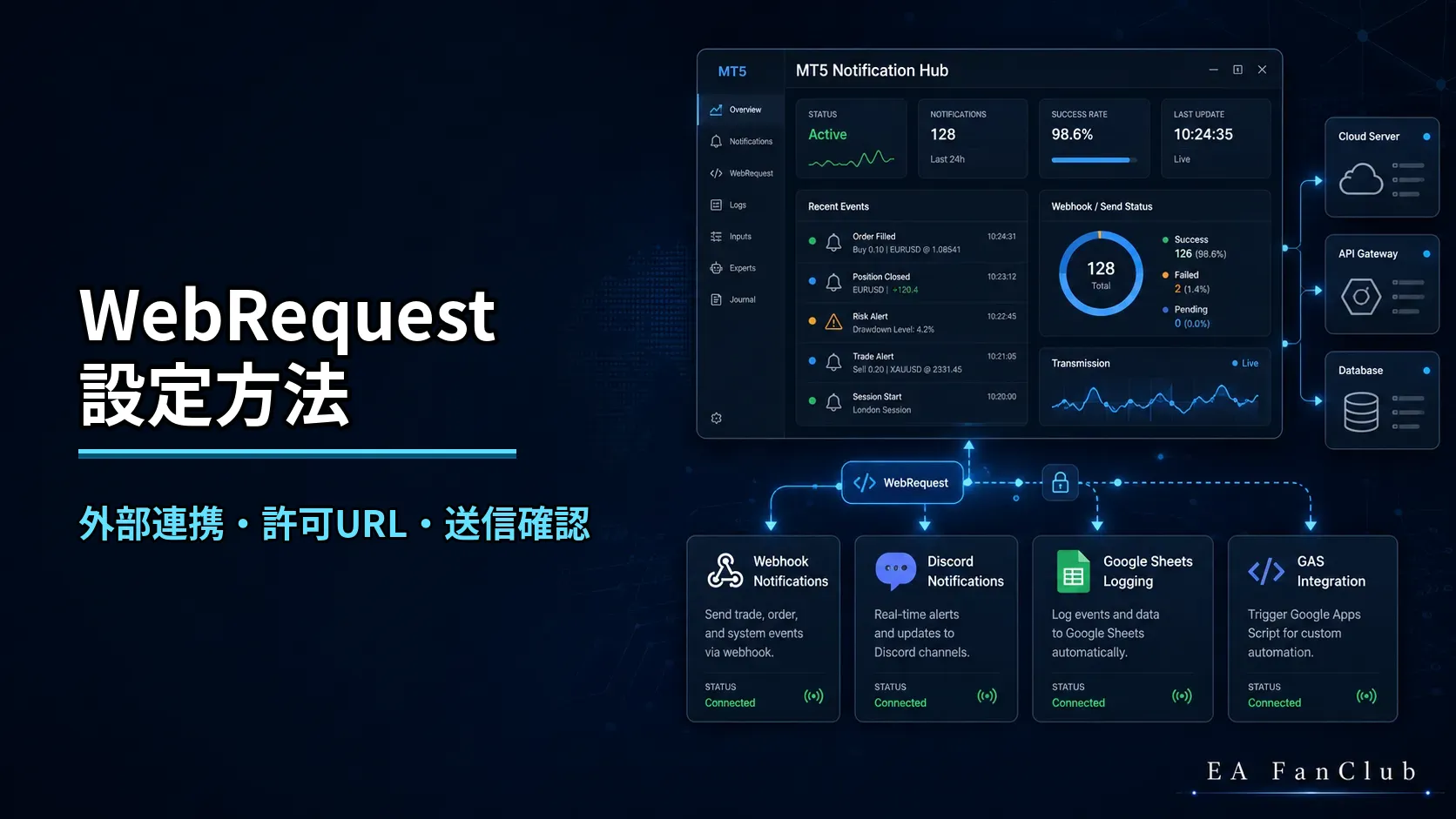
このページでは、MT4/MT5でDiscord通知、Google Sheets連携、Webhook送信、外部API連携などを使う前に確認したいWebRequest設定、許可URL、送信テスト、Expertsログ、送信失敗時の切り分けポイントを整理します。
WebRequestは、MT4/MT5から外部サービスへ通信するために使われる機能です。EA、インジケーター、コピーEA、通知・集計ツール、診断・補助ツールで外部連携を行う場合に必要になることがあります。
WebRequest設定は、通知や記録の送信可否を確認するための技術設定です。投資助言、売買指示、利益保証、勝率保証、損失回避保証を目的とするものではありません。
このページで確認できること
- WebRequest設定が必要になる場面
- MT4/MT5で確認するWebRequest許可URL
- Discord通知、Google Sheets連携、Webhook送信時の確認項目
- 送信テストとExpertsログの確認方法
- 通知や外部連携が失敗する時の切り分けポイント
- Webhook URL、GAS URL、APIキーなど機密情報の扱い
WebRequestとは
WebRequestは、MT4/MT5上のEAやインジケーターから、外部URLへHTTP通信を行うための仕組みです。
Discord通知、Google Sheets連携、Webhook送信、GAS連携、外部API連携、認証確認、ログ送信などで使われることがあります。ただし、WebRequestを使うには、MT4/MT5側で送信先URLを許可しておく必要があります。
| 用途 | 確認できる内容 |
|---|---|
| Discord通知 | EAやインジケーターの状態、注文、決済、エラー、条件成立などをDiscordへ通知します。 |
| Google Sheets連携 | 注文履歴、損益、検証記録、通知ログなどをGoogle Sheetsへ記録します。 |
| Webhook送信 | 外部サービスへイベント情報や状態変化を送信します。 |
| 外部API連携 | 外部サービスから情報取得、送信、認証確認などを行います。 |
| 認証・ライセンス確認 | ツールの認証状態や利用条件を外部側と照合する場合があります。 |
| 診断・ログ送信 | エラー内容、送信結果、状態確認を外部へ記録する場合があります。 |
WebRequest設定が必要になる場面
外部サービスへ通知や記録を送るツールでは、WebRequest設定が必要になる場合があります。設定が不足していると、EAやインジケーター側で通知ONになっていても、送信できないことがあります。
WebRequest設定が必要かどうかは、商品やツールの仕様により異なります。付属マニュアル、Inputs、商品ページ、Expertsログを確認してください。
| 場面 | 確認する内容 |
|---|---|
| Discordへ通知したい | DiscordのWebhook URLを設定し、MT4/MT5側で必要な許可URLを登録します。 |
| Google Sheetsへ記録したい | GAS URL、シート権限、WebRequest許可、レスポンスを確認します。 |
| Webhookへ送信したい | 送信先URL、送信方式、レスポンス、HTTPステータスを確認します。 |
| 外部APIを使いたい | URL、認証情報、送信方式、通信制限、エラー時の扱いを確認します。 |
| 通知が届かない | 許可URL、通知ON/OFF、送信先URL、Expertsログを確認します。 |
| VPSでだけ失敗する | VPSの通信状態、セキュリティソフト、Windows更新、MT4/MT5起動状態を確認します。 |
MT4/MT5側で確認する設定
WebRequestを使う場合は、MT4/MT5のオプション設定で、送信先URLを許可リストへ追加します。許可URLが不足している、URLが間違っている、余分なスペースや改行が入っている場合、送信に失敗することがあります。
MT4とMT5では画面や表記が異なる場合がありますが、基本的には「ツール」「オプション」「エキスパートアドバイザ」周辺の設定を確認します。
- MT4/MT5のオプション設定を開く
- エキスパートアドバイザ関連の設定を確認する
- WebRequestを許可するURL一覧を確認する
- 必要な送信先URLを許可リストへ追加する
- URLに余分なスペース、改行、欠落がないか確認する
- 設定後にMT4/MT5またはEA・インジケーターを再読み込みする
- Expertsログで送信結果を確認する
許可URLを確認する時の注意点
WebRequestでは、ツール側に入力したURLと、MT4/MT5側で許可したURLの整合が重要です。片方だけ設定しても、送信できない場合があります。
送信先URLは外部サービスごとに異なります。Webhook URL、GAS URL、外部API URLなどを扱う場合は、不要な共有を避け、スクリーンショットやログでは伏せ字にしてください。
| 確認項目 | 注意点 |
|---|---|
| URLの一致 | ツール側に入力した送信先と、MT4/MT5側の許可URLが一致しているか確認します。 |
| http / https | URLの先頭が正しいか確認します。外部サービス側の指定に合わせてください。 |
| 余分な文字 | 末尾のスペース、改行、全角文字、コピー時の欠落に注意してください。 |
| ドメイン | 必要なドメインまたはURL範囲が許可されているか確認します。 |
| 権限 | Google Sheetsや外部APIでは、サービス側の権限や実行権限も確認します。 |
| 機密情報 | Webhook URL、GAS URL、APIキー、トークンは不用意に共有しないでください。 |
Discord通知で使う場合
Discord通知では、Webhook URLを使って指定チャンネルへ通知を送ります。通知が届かない場合は、Webhook URL、WebRequest許可URL、通知ON/OFF、Expertsログを分けて確認してください。
Discord側のWebhook作成、通知テスト、送信失敗時の確認は Discord通知設定 も確認してください。
| 確認項目 | 確認する内容 |
|---|---|
| Webhook URL | 通知先チャンネルに紐づくURLが正しいか確認します。 |
| WebRequest許可 | Discord送信に必要なURLがMT4/MT5側で許可されているか確認します。 |
| 通知ON/OFF | EAやインジケーター側でDiscord通知がONになっているか確認します。 |
| 通知テスト | テスト送信機能がある場合は、実運用前に送信確認を行います。 |
| Expertsログ | 送信成功、失敗、HTTPステータス、GetLastErrorを確認します。 |
| Discord側の状態 | チャンネル、Webhook権限、Discord側の障害や制限を確認します。 |
Google Sheets連携で使う場合
Google Sheets連携では、GAS URLを使ってMT4/MT5からシートへデータを送る場合があります。GAS URL、実行権限、シート権限、レスポンス、WebRequest許可を分けて確認してください。
Google Sheets連携では、MT4/MT5側の設定だけでなく、Google側のスクリプト公開設定、権限、レスポンス形式、制限にも影響されます。
| 確認項目 | 確認する内容 |
|---|---|
| GAS URL | デプロイ済みURLが正しいか確認します。共有時は伏せ字にしてください。 |
| シート権限 | 書き込み対象のシートに権限があるか確認します。 |
| 実行権限 | GASが外部から実行できる設定になっているか確認します。 |
| WebRequest許可 | GAS URLまたは必要なURL範囲がMT4/MT5側で許可されているか確認します。 |
| レスポンス | 送信後の応答、エラーメッセージ、HTTPステータスを確認します。 |
| 記録内容 | 注文、決済、損益、通知、検証記録など、何を記録するか確認します。 |
送信テストの進め方
WebRequest設定を変更した後は、いきなり実運用で確認するのではなく、テスト送信で動作を確認してください。
テストでは、外部サービス側に届いたかだけでなく、MT4/MT5側のExpertsログに送信結果が出ているかを確認します。送信成功、送信失敗、HTTPステータス、GetLastErrorを記録しておくと、原因を追いやすくなります。
- 送信先URLを確認する
- MT4/MT5側のWebRequest許可URLを確認する
- EAやインジケーター側の通知・連携設定をONにする
- テスト送信を実行する
- 外部サービス側に届いたか確認する
- Expertsログで送信結果を確認する
- 失敗時はHTTPステータス、GetLastError、レスポンスを記録する
WebRequestが失敗する時の確認ポイント
WebRequestが失敗する場合は、URL、許可設定、ツール側設定、通信状態、外部サービス側の状態、ログを分けて確認します。
同じURLでも、ローカルPCでは送信できるがVPSでは失敗する、手動テストでは成功するがEAからは失敗する、Discordは届くがGoogle Sheetsは記録されない、という場合があります。症状ごとに原因を切り分けてください。
| 症状 | 確認する内容 |
|---|---|
| 送信できない | WebRequest許可URL、送信先URL、通知ON/OFF、Expertsログを確認します。 |
| URLエラーが出る | URLの先頭、余分なスペース、改行、コピー漏れ、全角文字を確認します。 |
| 403や401が出る | 外部サービス側の権限、認証、公開設定、APIキー、トークンを確認します。 |
| 404が出る | 送信先URLが存在するか、GASやWebhookが削除されていないか確認します。 |
| タイムアウトする | 通信状態、VPS、外部サービス側の応答、セキュリティソフトの影響を確認します。 |
| 外部側に届かない | 送信成功ログだけでなく、外部サービス側の受信状態や権限を確認します。 |
| ログが残らない | ツール側のログ出力設定、Expertsログ、Journalログ、設定保存状態を確認します。 |
VPS環境で確認すること
VPSでWebRequestを使う場合は、MT4/MT5の設定だけでなく、VPS側の通信状態、セキュリティ設定、Windows更新、再起動後の起動状態も確認してください。
ローカルPCでは通知できるのにVPSでは通知できない場合、VPS側の通信制限、セキュリティソフト、時刻設定、MT4/MT5の設定差、ファイル配置差が原因になることがあります。
| 確認項目 | 確認する内容 |
|---|---|
| MT4/MT5起動状態 | VPS上でMT4/MT5が起動し、口座へログインできているか確認します。 |
| WebRequest設定 | ローカルPCと同じ許可URLがVPS側のMT4/MT5にも設定されているか確認します。 |
| 通信状態 | VPSから外部URLへ通信できるか確認します。 |
| セキュリティソフト | 通信やファイル書き込みがブロックされていないか確認します。 |
| 再起動後 | VPS再起動後にMT4/MT5、EA、インジケーター、通知設定が維持されているか確認します。 |
| 時刻設定 | ログ時刻、通知時刻、外部記録時刻が大きくずれていないか確認します。 |
機密情報の扱い
WebRequestを使う外部連携では、Webhook URL、GAS URL、APIキー、認証トークン、外部シートURLなどを扱うことがあります。これらは、外部サービスへ接続するための重要な情報です。
問い合わせや不具合報告でスクリーンショット、ログ、設定画面を共有する場合は、機密情報が含まれていないか確認し、必要に応じて伏せ字にしてください。
| 情報 | 扱い方 |
|---|---|
| Webhook URL | 外部から通知送信できる情報です。共有時は伏せ字にしてください。 |
| GAS URL | Google Sheets連携に使うURLです。共有時は伏せ字にしてください。 |
| APIキー | 外部API認証に使う情報です。送信しないでください。 |
| 認証トークン | ツール認証や外部API認証に使う情報です。公開しないでください。 |
| 外部シートURL | 個人情報や編集権限が含まれないか確認してください。 |
| VPSログイン情報 | 問い合わせ時に送信しないでください。 |
問い合わせ前に整理すること
WebRequestエラー、通知失敗、Google Sheets連携失敗、外部API連携失敗がある場合は、問い合わせ前に設定とログを整理してください。
URLそのものを共有する必要がある場合でも、Webhook URL、GAS URL、APIキー、認証トークンは伏せ字にしてください。可能であれば、テスト用URLや伏せ字のスクリーンショットを使用してください。
- 対象商品、EA名、インジケーター名、ツール名を整理する
- MT4/MT5の別、PC/VPS、OS、ブローカー、口座タイプを整理する
- WebRequest許可URL、通知ON/OFF、外部連携設定を確認する
- 送信先URL、Webhook、GAS、API連携の種類を整理する
- Expertsログに出ているHTTPステータス、GetLastError、レスポンスを確認する
- 外部サービス側に届いているか、記録されているかを確認する
- 機密情報や認証情報は伏せ字にする
関連ページ
WebRequest設定とあわせて、外部連携、設置方法、Google Sheets連携、サポート関連ページも確認してください。
| 確認したい内容 | 関連ページ |
|---|---|
| 通知・集計ツール全体を確認したい | 通知・集計ツール |
| MT4/MT5への設置方法を確認したい | MT4/MT5設置方法 |
| Google Sheets連携を確認したい | Google Sheets連携設定 |
| 不具合報告の方法を確認したい | 不具合報告の方法 |
| 動作環境を確認したい | 動作環境 |
| 購入前の注意点を確認したい | 購入前確認事項 |
まとめ
WebRequest設定は、MT4/MT5からDiscord、Google Sheets、Webhook、外部APIなどへ通信するための重要な確認項目です。
通知や外部連携が失敗する場合は、送信先URL、WebRequest許可URL、ツール側設定、Expertsログ、HTTPステータス、GetLastError、外部サービス側の権限を分けて確認してください。
Webhook URL、GAS URL、APIキー、認証トークン、外部シートURL、VPSログイン情報などは、不用意に共有しないでください。問い合わせ時は、設定内容、ログ、再現手順を整理し、機密情報を伏せた状態で確認してください。