MT4/MT5設置方法
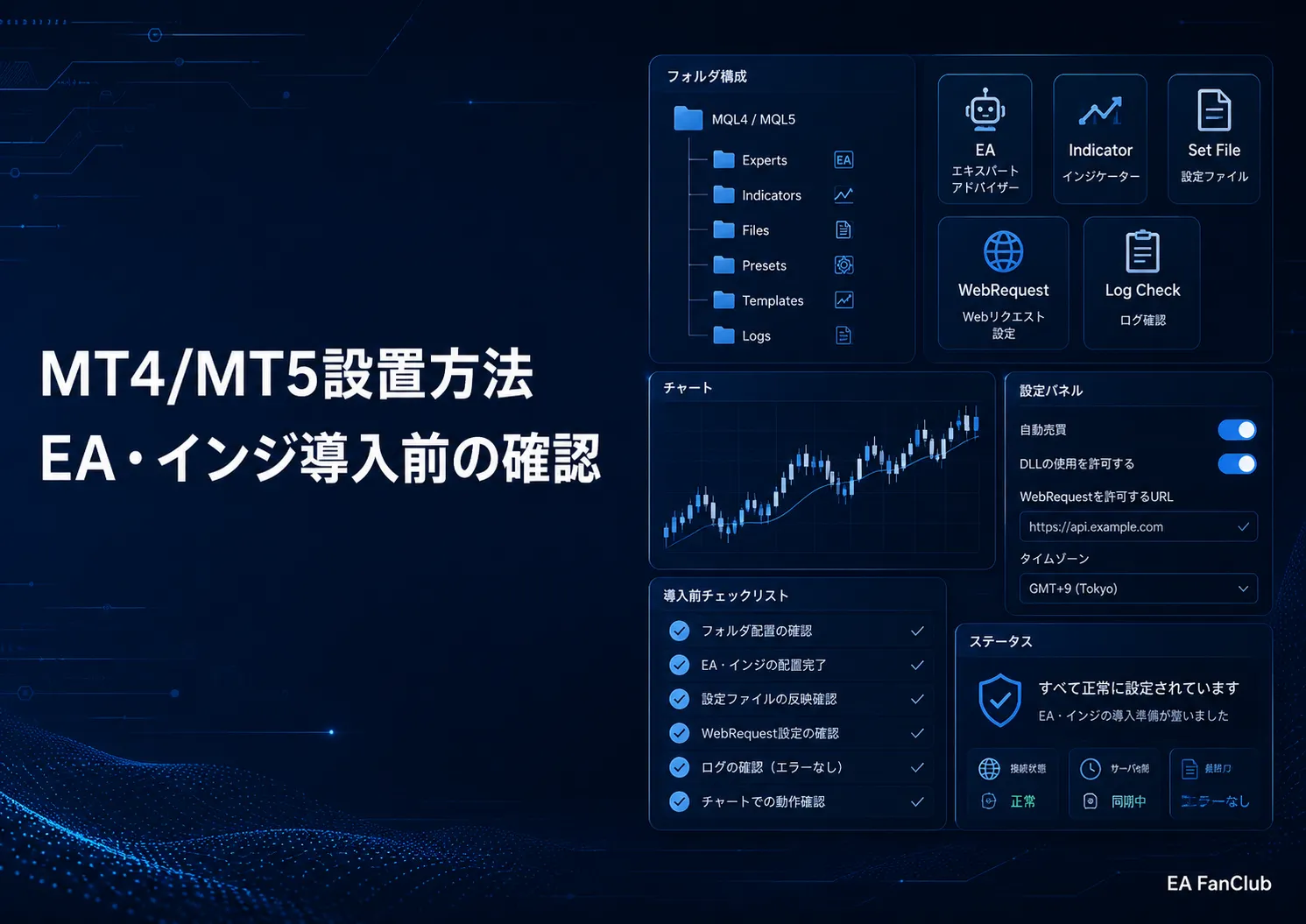
このページでは、MT4/MT5を使う前に確認したい設置方法、EA・インジケーター・コピーEA・通知ツールを導入する前の基本設定、ファイル配置、ログ確認、動作環境の確認ポイントを整理します。
EAやインジケーターが正しく動かない場合、ツール本体の問題だけでなく、MT4/MT5の設置場所、データフォルダ、ファイル配置、自動売買許可、WebRequest、VPS、ログ確認の不足が原因になることがあります。
このページは、MT4/MT5の導入・設定・確認を目的とした技術ガイドです。投資助言、売買指示、利益保証、勝率保証、損失回避保証を目的とするものではありません。
このページで確認できること
- MT4/MT5を使う前に確認する基本環境
- EA、インジケーター、コピーEA、通知ツールの設置場所
- データフォルダ、MQL4/MQL5フォルダ、Experts、Indicatorsの確認
- 自動売買許可、DLL、WebRequestなどの基本設定
- setファイル、ログ、スクリーンショットの確認方法
- 設置後に動かない場合の切り分けポイント
MT4/MT5設置前に確認すること
MT4/MT5へEAやインジケーターを入れる前に、まず利用環境を整理してください。PC、VPS、OS、ブローカー、口座タイプ、MT4/MT5の別が分からない状態では、原因切り分けが難しくなります。
特に、MT4用ファイルとMT5用ファイルは互換性がありません。拡張子、設置先フォルダ、動作対象プラットフォームを確認してから配置してください。
| 確認項目 | 確認する内容 |
|---|---|
| MT4 / MT5の別 | 使用するファイルがMT4用かMT5用かを確認します。MT4用EAをMT5へ入れても動作しません。 |
| ファイル拡張子 | MT4ではmq4 / ex4、MT5ではmq5 / ex5が基本です。インジケーターやスクリプトも拡張子を確認します。 |
| PC / VPS | ローカルPCで使うのか、VPSで常時稼働するのかを確認します。 |
| OS・権限 | Windows環境、書き込み権限、セキュリティソフト、圧縮ファイルの展開状態を確認します。 |
| ブローカー・口座 | ブローカー名、サーバー、口座タイプ、デモ/リアル、銘柄名の違いを確認します。 |
| 対象銘柄・時間足 | 商品やツールが想定している銘柄、時間足、複数チャート利用の有無を確認します。 |
ファイルを入れる場所
EA、インジケーター、スクリプト、ライブラリ、setファイルは、それぞれ設置場所が異なります。基本的には、MT4/MT5の「データフォルダを開く」から対象フォルダを確認します。
Windowsの通常インストール先と、MT4/MT5が実際に参照しているデータフォルダは異なる場合があります。ファイルは、必ずMT4/MT5側から開いたデータフォルダへ入れてください。
| ファイル種別 | 主な設置先 |
|---|---|
| MT4用EA | MQL4/Experts に配置します。 |
| MT5用EA | MQL5/Experts に配置します。 |
| MT4用インジケーター | MQL4/Indicators に配置します。 |
| MT5用インジケーター | MQL5/Indicators に配置します。 |
| スクリプト | MQL4/Scripts または MQL5/Scripts に配置します。 |
| ライブラリ | MQL4/Libraries または MQL5/Libraries に配置します。 |
| setファイル | EAやインジケーターの入力設定を保存・読み込みするファイルです。使い方は setファイルの使い方 を確認してください。 |
設置後に行う基本操作
ファイルを配置しただけでは、EAやインジケーターがすぐに使える状態にならない場合があります。MT4/MT5を再起動するか、ナビゲータを更新して、対象ファイルが表示されるか確認してください。
- MT4/MT5のデータフォルダを開く
- 対象ファイルを正しいフォルダへ配置する
- MT4/MT5を再起動する、またはナビゲータを更新する
- ナビゲータにEAやインジケーターが表示されるか確認する
- 対象チャートへドラッグまたはダブルクリックで適用する
- Inputs、全般、依存関係、通知設定を確認する
- ExpertsログとJournalログで初期化エラーがないか確認する
EAを使う場合の確認
EAを使う場合は、ファイル配置だけでなく、自動売買許可、チャートへの適用、対象銘柄、時間足、Inputs、Magic Number、setファイル、ログを確認してください。
EAがチャートに表示されても、自動売買が許可されていない、口座や銘柄が対象外、取引時間外、スプレッド条件により注文できない、外部認証や外部制御で停止している、という場合があります。
| 確認項目 | 確認する内容 |
|---|---|
| 自動売買許可 | MT4/MT5本体側とEA設定側の自動売買許可を確認します。 |
| チャート適用 | 対象EAを正しい銘柄・時間足のチャートへ適用しているか確認します。 |
| Inputs | ロット、Magic Number、稼働条件、通知設定、外部連携設定を確認します。 |
| 口座・銘柄 | デモ/リアル、口座タイプ、銘柄名、suffix、取引時間、最小ロットを確認します。 |
| ログ | ExpertsログでEA側の初期化、認証、設定不備、注文見送り理由を確認します。 |
| MT4/MT5本体 | Journalログでログイン、自動売買許可、通信、注文結果、サーバー状態を確認します。 |
インジケーターを使う場合の確認
インジケーターを使う場合は、設置先が Indicators フォルダになっているか、チャートへ適用できるか、表示場所や通知設定が合っているかを確認します。
インジケーターが表示されない場合、サブウィンドウ表示、対象時間足、必要な履歴データ、入力設定、通知設定、コンパイル状態、ログを確認してください。
| 確認項目 | 確認する内容 |
|---|---|
| 設置先 | MT4では MQL4/Indicators、MT5では MQL5/Indicators に入っているか確認します。 |
| 表示場所 | メインチャート表示か、サブウィンドウ表示かを確認します。 |
| 履歴データ | 過去足、別時間足、別銘柄を使う場合は、必要なデータが取得できているか確認します。 |
| 通知 | アラート、プッシュ通知、Discord通知などのON/OFFと送信先を確認します。 |
| 表示設定 | 色、線種、ラベル、矢印、サイン、オブジェクト表示を確認します。 |
| ログ | Expertsログで初期化エラー、ハンドル作成失敗、通知失敗などを確認します。 |
外部連携を使う場合の確認
Discord通知、Google Sheets連携、Webhook、GAS、外部APIなどを使う場合は、MT4/MT5側のWebRequest設定が必要になることがあります。
通知や外部記録が動かない場合、まず送信先URL、WebRequest許可URL、通信状態、外部サービス側の権限、Expertsログを確認してください。詳しい確認方法は WebRequest設定方法 を確認してください。
| 外部連携 | 確認する内容 |
|---|---|
| Discord通知 | Webhook URL、通知ON/OFF、送信先チャンネル、通知文、送信失敗ログを確認します。 |
| Google Sheets連携 | GAS URL、シート権限、WebRequest許可、レスポンス、記録タイミングを確認します。 |
| CSV出力 | 保存先、ファイル名、文字コード、追記/上書き、ファイルロックを確認します。 |
| 外部API | URL、認証情報、送信方式、通信エラー、外部サービス側の制限を確認します。 |
| 通知失敗 | Expertsログ、HTTPステータス、GetLastError、外部サービス側の状態を確認します。 |
| 機密情報 | Webhook URL、GAS URL、APIキー、認証トークンは不用意に共有しないでください。 |
VPSで使う場合の確認
EAや通知ツールを継続稼働させる場合は、VPS環境での設置状態も確認してください。ローカルPCでは動くがVPSでは動かない、またはVPS再起動後に停止する場合があります。
VPSでは、MT4/MT5の起動状態、ログイン状態、自動売買許可、Windows更新、セキュリティソフト、通信状態、時刻設定、ファイル権限を確認してください。
- VPS上でMT4/MT5が起動しているか確認する
- 口座へログインできているか確認する
- 自動売買許可がOFFになっていないか確認する
- EAやインジケーターがチャートへ適用されているか確認する
- VPS再起動後にMT4/MT5が自動起動するか確認する
- ExpertsログとJournalログが保存されているか確認する
- 通知・外部連携を使う場合は通信状態を確認する
設置後に動かない時の確認ポイント
設置後にEAやインジケーターが動かない場合は、ファイル配置、プラットフォーム違い、設定漏れ、ログ、外部連携、口座・銘柄条件を順番に確認します。
| 症状 | 確認する場所 |
|---|---|
| ナビゲータに表示されない | ファイルの拡張子、配置フォルダ、MT4/MT5の別、再起動、ナビゲータ更新を確認します。 |
| チャートへ適用できない | ファイル破損、コンパイル状態、依存ファイル、Expertsログを確認します。 |
| EAが注文しない | 自動売買許可、銘柄、時間足、口座状態、Inputs、スプレッド、取引時間、ログを確認します。 |
| インジケーターが表示されない | 表示設定、サブウィンドウ、履歴データ、対象銘柄、Expertsログを確認します。 |
| 通知が届かない | 通知ON/OFF、WebRequest許可、Webhook URL、外部サービス状態、Expertsログを確認します。 |
| VPSで止まる | VPS再起動、MT4/MT5起動状態、ログイン状態、自動売買許可、通信状態を確認します。 |
| エラーが出る | ExpertsログとJournalログを分けて確認し、エラー発生時刻と操作内容を整理します。 |
問い合わせ前に整理すること
設置後の不具合や動作確認を問い合わせる場合は、対象ファイル、利用環境、ログ、再現手順、スクリーンショットを整理してください。
口座番号、Webhook URL、GAS URL、APIキー、認証トークン、VPSログイン情報、MT4/MT5のログインパスワードなどの機密情報は、原則として送信しないでください。
| 整理する情報 | 内容 |
|---|---|
| 対象 | EA名、インジケーター名、ツール名、バージョン、MT4/MT5の別。 |
| 環境 | PC/VPS、OS、ブローカー、口座タイプ、銘柄名、時間足。 |
| ファイル | 設置したファイル、setファイル、関連ファイル、配置場所。 |
| 設定 | Inputs、自動売買許可、WebRequest、通知ON/OFF、外部連携の有無。 |
| ログ | Expertsログ、Journalログ、通知ログ、エラー発生時刻。 |
| 再現手順 | どの操作をした後に、どのような現象が起きたか。 |
| 画像 | チャート、設定画面、ログ画面、エラー画面のスクリーンショット。 |
送信しない方がよい情報
動作確認や不具合報告では、確認に必要な情報だけを送信してください。機密情報や個人情報は、伏せ字にするか、送信しないでください。
| 情報 | 注意点 |
|---|---|
| 口座番号 | ログや画像に含まれる場合は伏せ字にしてください。 |
| ログイン情報 | MT4/MT5、VPS、メール、外部サービスのログイン情報は送信しないでください。 |
| Webhook URL | Discord通知などのWebhook URLは、外部から通知送信できる情報です。 |
| GAS URL | Google Sheets連携などのGAS URLは、伏せ字またはテスト用URLにしてください。 |
| APIキー・トークン | 認証情報、APIキー、アクセストークンは送信しないでください。 |
| 残高・取引履歴 | 必要がない限り、残高、証拠金、個別取引履歴は伏せてください。 |
関連ページ
MT4/MT5の設置後は、必要に応じて設定、外部連携、導入ガイド、サポート関連ページも確認してください。
| 確認したい内容 | 関連ページ |
|---|---|
| 導入全体の流れを確認したい | 導入ガイド |
| 動作環境を確認したい | 動作環境 |
| Discord通知の設定を確認したい | Discord通知設定 |
| 不具合報告の方法を確認したい | 不具合報告の方法 |
| よくある質問を確認したい | よくある質問 |
| 購入前の注意点を確認したい | 購入前確認事項 |
まとめ
MT4/MT5へEA、インジケーター、コピーEA、通知ツール、外部連携ツールを設置する場合は、MT4/MT5の別、ファイル拡張子、設置先フォルダ、チャート適用、自動売買許可、WebRequest、ログ確認を分けて確認してください。
ファイルを置いただけでは動作確認は完了しません。設置後は、ナビゲータ表示、チャート適用、Inputs、Expertsログ、Journalログ、通知結果、外部連携結果まで確認することが重要です。
不具合がある場合は、対象ファイル、利用環境、設定内容、ログ、再現手順、スクリーンショットを整理してください。機密情報や認証情報は送信しないよう注意してください。