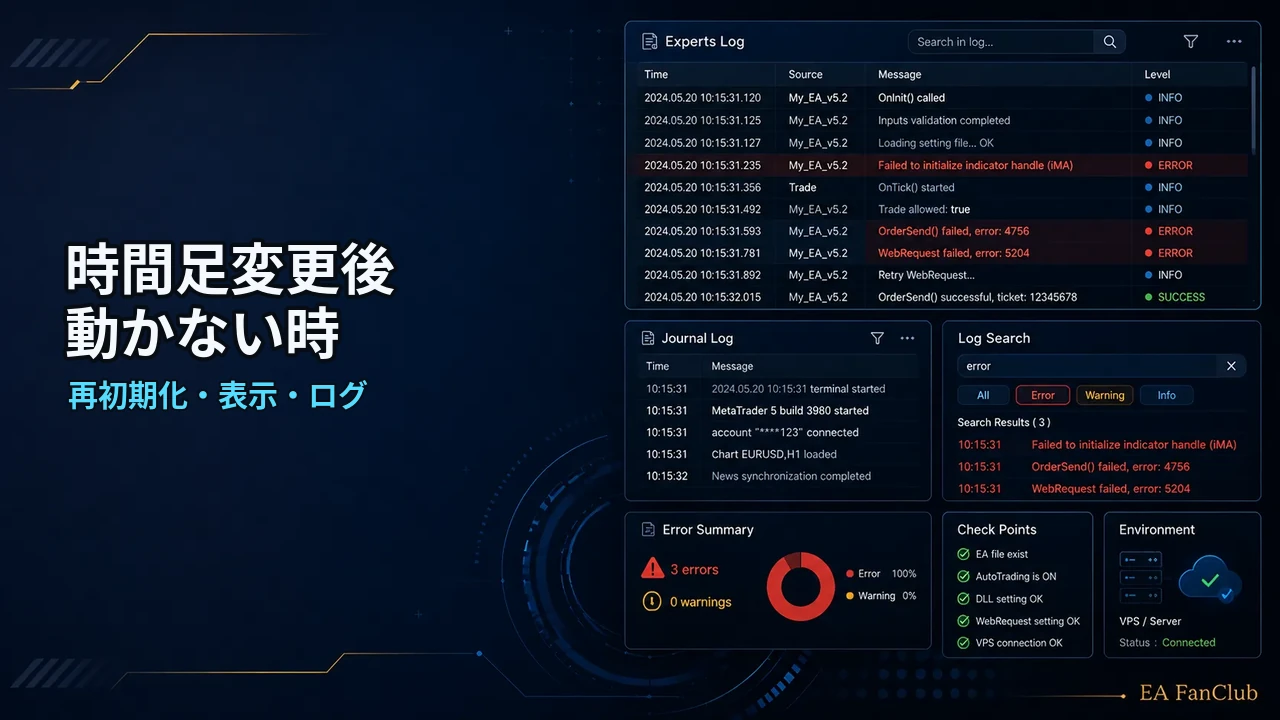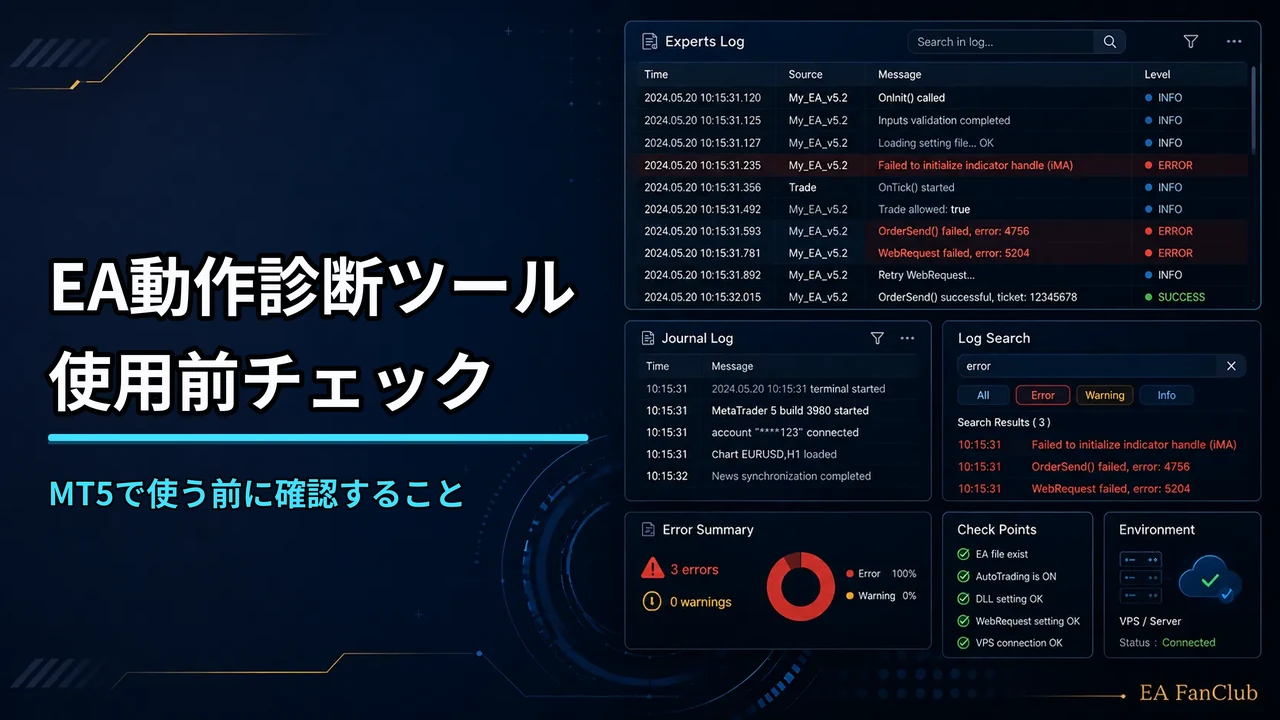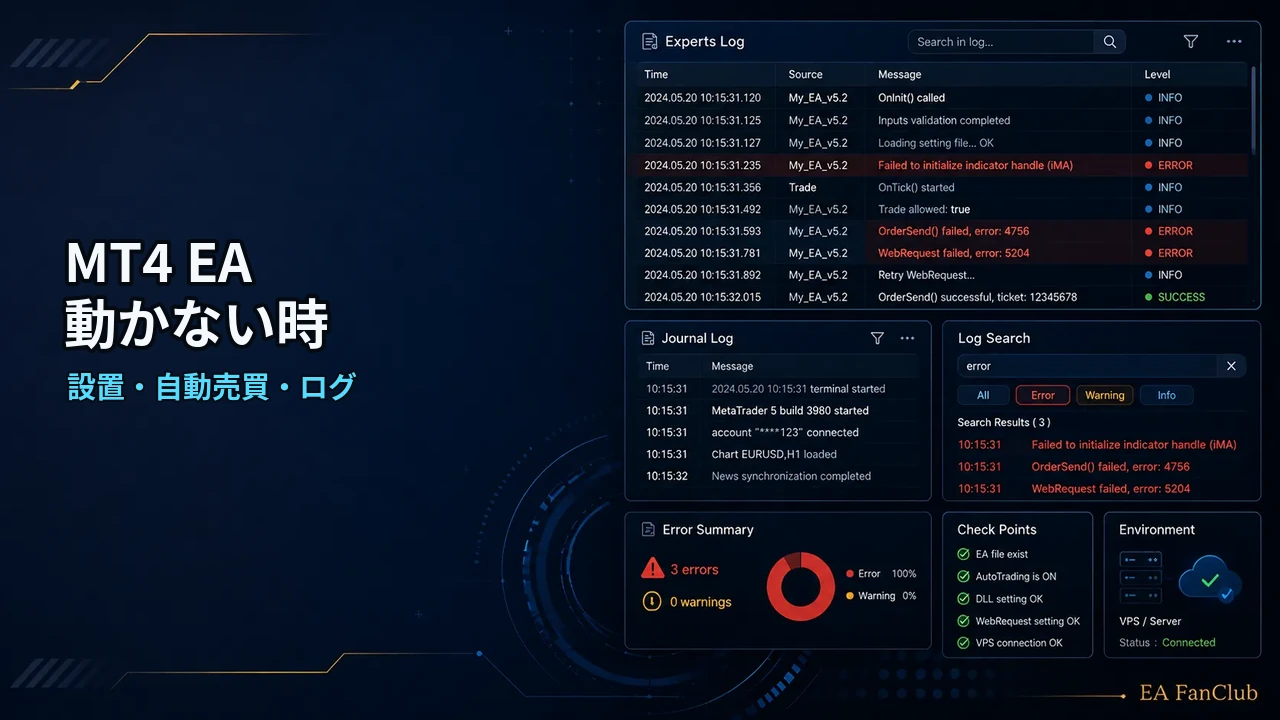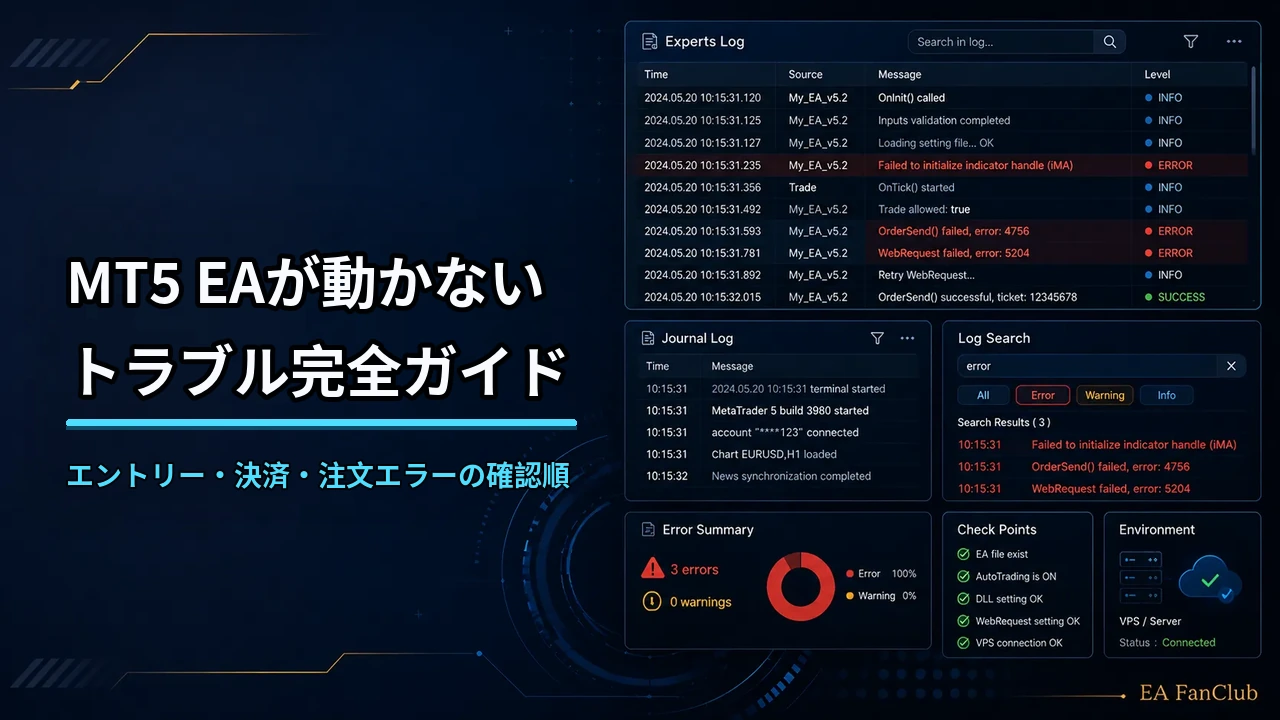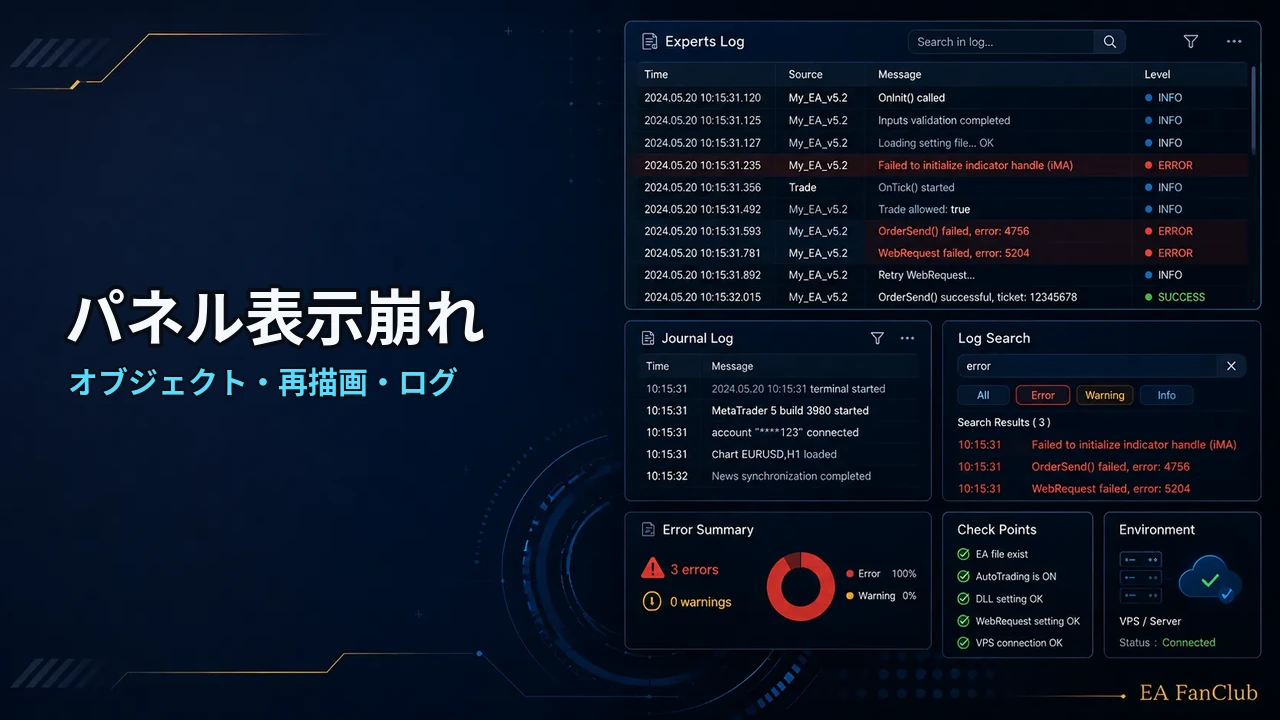
MT5でEAのチャート表示・パネルが崩れた時に確認すること
EAファンクラブ
EAファンクラブ
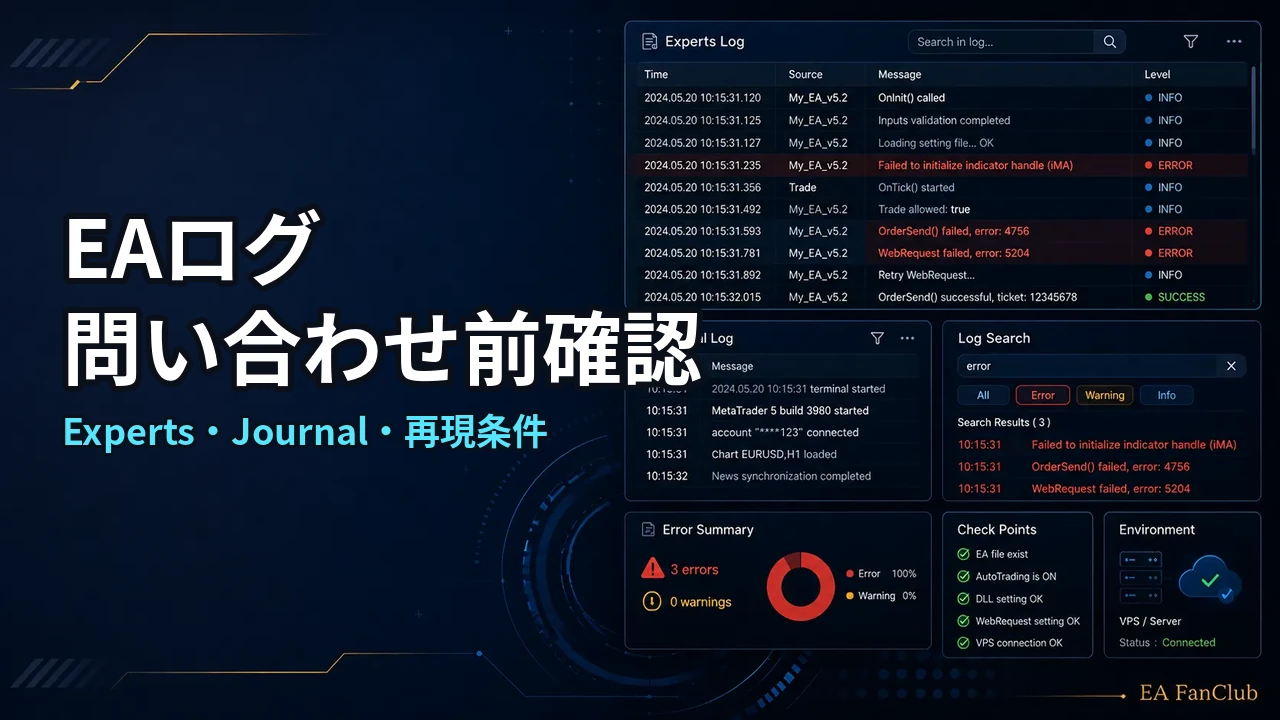
EAやインジケーター、コピーEA、通知・診断・補助ツールの不具合を問い合わせる前には、Expertsログ、Journalログ、発生時刻、再現条件、setファイル、スクリーンショットを整理しておくことが重要です。
「EAが動かない」「エントリーしない」「注文に失敗する」「決済されない」「通知が届かない」「Google Sheetsへ記録されない」といった症状でも、原因はEA本体、MT4/MT5設定、口座環境、銘柄仕様、外部連携、VPS、ブローカー応答、setファイル、WebRequest設定などに分かれます。
ログを整理しておくと、EA側の処理なのか、MT4/MT5側の設定なのか、注文サーバー側の応答なのか、外部サービス側の問題なのかを切り分けやすくなります。
この記事では、問い合わせ前に確認したいログ、症状別の確認箇所、送るとよい情報、送らない方がよい情報、サポート依頼時の整理方法をまとめます。
なお、この記事はMT4/MT5、MQL4/MQL5、EA、インジケーター、コピーEA、通知・診断・補助ツールのログ確認、不具合調査、導入確認、検証補助を目的とした技術記事です。投資助言、売買指示、相場予測、利益保証、勝率保証、損失回避保証、推奨ロット、推奨銘柄、推奨エントリー、特定ブローカー誘導を目的としたものではありません。
EAやインジケーターの不具合は、画面上の見た目だけでは原因を判断できないことがあります。
たとえば、エントリーしない場合でも、シグナル条件が成立していない、スプレッド制限で止まっている、取引時間外で止まっている、最大ポジションに達している、WebRequestで外部停止になっている、認証に失敗している、自動売買が許可されていない、注文サーバーから拒否されているなど、複数の原因が考えられます。
| ログを整理する理由 | 整理しない場合に起きやすい問題 | 確認すること |
|---|---|---|
| 原因候補を絞るため | EA本体・MT5設定・外部連携のどこを見るべきか分からない | Expertsログ、Journalログ、発生時刻を確認します。 |
| 再現条件を確認するため | 一度だけの症状なのか、毎回発生するのか判断しにくい | 操作手順、直前の変更、再現頻度を整理します。 |
| 設定不備を見つけるため | setファイル、Inputs、WebRequest、自動売買許可の問題を見落とす | 設定画面と初期化ログを確認します。 |
| 注文エラーを追うため | エントリー条件の問題なのか、注文処理の問題なのか分からない | retcode、GetLastError、Journalログを確認します。 |
| 外部連携の原因を分けるため | 通知先の問題か、EA側の送信失敗か判断しにくい | WebRequest、HTTPステータス、Webhook、GAS、API設定を確認します。 |
| 安全に情報共有するため | Webhook URL、APIキー、口座情報をそのまま送ってしまう | 必要情報とマスク対象情報を分けます。 |
問い合わせ前には、Expertsログ、Journalログ、取引履歴、チャート状態、設定画面を分けて確認します。
| 確認対象 | 主な内容 | 確認する場面 |
|---|---|---|
| Expertsログ | EA・インジケーターが出力する初期化、判定、発注、決済、通知、エラー、診断情報 | EA側の動作確認、不具合調査、設定確認 |
| Journalログ | MT4/MT5本体側の接続、自動売買、注文応答、サーバー通信、端末操作 | 接続状態、注文処理、口座側・端末側の確認 |
| 取引履歴 | 約定、決済、損益、注文履歴、手動決済、部分決済 | 発注・決済が実際に行われたか確認する場合 |
| チャート画面 | EA設置状態、パネル、ボタン、サイン、ライン、ラベル、エラー表示 | 表示崩れ、チャート上の状態確認 |
| Inputs設定 | ロット、Magic Number、通知ON/OFF、外部連携、ログ設定、フィルター設定 | 設定値が意図した内容か確認する場合 |
| WebRequest設定 | 許可URL、通知先、GAS、Webhook、外部APIの許可状態 | Discord通知、Google Sheets、外部APIが動かない場合 |
| VPS・端末状態 | MT4/MT5起動状態、回線、再起動、時計、権限、ファイル保存先 | 長時間稼働、コピーEA、外部連携、CSV出力の確認 |
Expertsログは、EAやインジケーター側の処理を確認するための中心的なログです。
EAが正常に起動したか、設定値を読み込めたか、条件判定が行われたか、注文を見送った理由は何か、通知が送信されたか、WebRequestや外部連携で失敗していないかを確認します。
| 確認項目 | 見る内容 | 確認理由 |
|---|---|---|
| 起動ログ | EA名、バージョン、銘柄、時間足、Magic Number、主要設定 | 対象EAが正しく起動しているか確認します。 |
| 初期化エラー | OnInit失敗、設定不備、ファイル読込失敗、認証失敗 | チャート設置直後の不具合を確認します。 |
| 設定読込 | Inputs、setファイル、外部設定、固定値、ON/OFF | 意図した設定で動いているか確認します。 |
| 条件判定 | GATE、SCORE、フィルター、見送り理由、同一バー制御 | エントリーしない原因を確認します。 |
| 発注前チェック | ロット、証拠金、スプレッド、時間帯、最大ポジション、自動売買許可 | 条件成立後に注文しない理由を確認します。 |
| 注文結果 | 注文要求、retcode、GetLastError、注文成功・失敗理由 | 注文エラーの原因を追います。 |
| 決済処理 | TP、SL、トレーリング、反対サイン決済、時間決済、決済失敗 | 決済されない原因を確認します。 |
| 通知・外部連携 | Discord、Google Sheets、CSV、Webhook、HTTPステータス、timeout | 通知や記録が動かない原因を確認します。 |
| エラー | GetLastError、配列範囲外、ハンドル不正、ファイルエラー、WebRequest失敗 | プログラム側の問題を確認します。 |
問い合わせ時には、症状が発生した行だけでなく、EAを設置した直後の初期化ログと、症状が発生する前後のログを合わせて確認できるようにしてください。
Journalログは、MT4/MT5本体側の状態や注文サーバーとのやり取りを確認するために使います。
ExpertsログではEA側の処理が分かりますが、端末の接続状態、自動売買許可、注文拒否、マーケットクローズ、サーバー応答、VPS再起動などはJournalログで確認する場面があります。
| 確認項目 | 見る内容 | 確認理由 |
|---|---|---|
| 接続状態 | サーバー接続、切断、再接続、回線不安定 | EAが動かない原因が通信側にないか確認します。 |
| 自動売買許可 | Algo Trading、自動売買ON/OFF、取引許可状態 | EAが注文できる状態か確認します。 |
| 注文応答 | 注文拒否、無効ロット、取引時間外、マーケットクローズ | EA側では注文要求していても、サーバー側で拒否される場合があります。 |
| 端末操作 | EAの設置、削除、時間足変更、チャート変更、MT5再起動 | 症状発生前後の操作を確認します。 |
| 口座状態 | ログイン、口座切替、デモ/リアル、取引不可状態 | 口座側の状態を確認します。 |
| VPS状態 | 端末停止、再起動、時刻差、接続切断 | 長時間稼働やコピーEAの不具合確認に使います。 |
| ファイル・権限 | ファイル保存失敗、フォルダ権限、Commonフォルダ関連 | CSV出力やファイル連携の原因確認に使います。 |
注文に関係する不具合では、ExpertsログとJournalログをセットで確認してください。EA側が注文要求を出しているか、MT4/MT5や取引サーバー側がどう応答したかを分けて見る必要があります。
症状によって、最初に確認するログは変わります。まずExpertsログでEA側の状態を確認し、注文・接続・サーバー応答に関係する場合はJournalログや取引履歴も確認します。
| 症状 | 最初に確認するもの | 確認ポイント |
|---|---|---|
| EAが起動しない | Expertsログ | 初期化エラー、設定不備、認証失敗、ファイル不足、コンパイル版違い |
| EAがチャートに表示されない | Expertsログ / チャート画面 | OnInit失敗、Object作成失敗、表示ON/OFF、時間足変更、インジ不足 |
| エントリーしない | Expertsログ | 条件未成立、スプレッド制限、時間制限、最大ポジション、外部停止、同一バー制御 |
| 注文に失敗する | Expertsログ / Journalログ | retcode、GetLastError、ロット不正、証拠金不足、取引時間外、口座制限 |
| 決済されない | Expertsログ / 取引履歴 | 決済条件、Magic Number、対象ポジション、トレーリング、決済失敗、手動介入 |
| 通知が届かない | Expertsログ / WebRequest設定 | 通知ON/OFF、Webhook URL、WebRequest許可、HTTPステータス、timeout |
| Google Sheetsに記録されない | Expertsログ / 外部サービス側 | GAS URL、権限、列構成、HTTPステータス、戻り値、解析エラー |
| CSVが出力されない | Expertsログ / 保存先 | FileOpen失敗、保存先、権限、文字コード、ファイル名、追記方式 |
| コピーEAが同期しない | コピー元・コピー先Experts / Journal | コピー元検出、コピー先発注、Magic Number、銘柄変換、ロット変換、通信状態 |
| バックテストで止まる | Expertsログ / Strategy Tester設定 | 初期化エラー、履歴不足、インジハンドル、外部連携、ログ過多、配列エラー |
| リアルとBTで挙動が違う | Expertsログ / BT条件 / 実環境ログ | スプレッド、tick、約定、サーバー時間、WebRequest、口座仕様、銘柄仕様 |
ログを確認する時は、発生時刻と再現条件が重要です。エラー行だけを抜き出しても、直前に何が起きていたか分からない場合があります。
問い合わせ前には、いつ、どの環境で、何をした後に、どの症状が出たのかを整理してください。
| 整理項目 | 書く内容 | 確認理由 |
|---|---|---|
| 発生日時 | 何月何日、何時何分ごろに発生したか | ログの該当箇所を探すためです。 |
| 発生環境 | MT4/MT5、銘柄、時間足、口座種別、PC/VPS、ブローカー | 環境差による原因を分けるためです。 |
| 設置状態 | どのチャートに、どのEA・インジを設置していたか | 対象ツールを特定するためです。 |
| 直前の操作 | EA設置、set変更、時間足変更、EA更新、VPS再起動、URL変更など | 直前変更が原因か確認するためです。 |
| 再現性 | 毎回発生するか、特定条件だけか、一度だけか | 恒常的な不具合か一時的な問題か分けるためです。 |
| 変更前後 | 変更前は正常だったか、いつから症状が出たか | 原因候補を絞るためです。 |
| 期待する動作 | 本来どう動いてほしいか | 仕様と不具合を分けるためです。 |
| 実際の動作 | 実際に何が起きたか | 症状を具体化するためです。 |
ログを送る場合は、症状が発生した1行だけでなく、起動時、症状発生前、症状発生時、症状発生後の流れが分かる範囲を残してください。
| ログ範囲 | 残す理由 | 例 |
|---|---|---|
| EA設置直後 | 初期化、設定読込、認証、WebRequest設定を確認するため | INIT、SELFCHECK、AUTH、Inputs概要 |
| 症状発生前 | 直前の判定や見送り理由を確認するため | GATE、FILTER、SPREAD、TIME、RISK |
| 症状発生時 | 実際にエラーや見送りが発生した行を確認するため | ERROR、retcode、GetLastError、HTTPステータス |
| 症状発生後 | 再試行、停止、復帰、通知、後続処理を確認するため | RETRY、BLOCK、RECOVER、NOTIFY |
| MT5再起動後 | 再起動で復帰するか、設定が戻るか確認するため | INIT、設定再読込、Object再作成 |
| set変更前後 | 設定変更が原因か確認するため | 変更前set、変更後set、起動ログ |
ログ量が多い場合は、該当時刻の前後を中心に整理してください。ただし、途中だけ切り取ると前提が分からない場合もあるため、起動直後のログと発生時刻前後のログはできるだけ残してください。
注文に失敗する場合は、EA側の発注前チェックと、MT4/MT5・取引サーバー側の応答を分けて確認します。
EAが注文要求を出していないのか、注文要求は出したがサーバー側で拒否されたのかで、確認する箇所が変わります。
| 確認項目 | 見るログ | 確認内容 |
|---|---|---|
| 条件成立 | Expertsログ | エントリー条件が成立しているか、見送り理由が出ているか |
| 発注前チェック | Expertsログ | ロット、証拠金、スプレッド、取引時間、最大ポジション、自動売買許可 |
| 注文要求 | Expertsログ | BUY/SELL、ロット、価格、SL/TP、Magic Number、注文タイプ |
| 注文結果 | Expertsログ | retcode、GetLastError、注文成功・失敗理由 |
| 端末側応答 | Journalログ | 自動売買許可、取引不可、マーケットクローズ、接続状態 |
| 口座条件 | Journalログ / 仕様確認 | Hedging/Netting、最小ロット、lot step、証拠金、取引制限 |
| 銘柄仕様 | Expertsログ / 銘柄情報 | digits、point、tick value、stops level、freeze level |
Discord通知、Google Sheets、Webhook、外部API、ライセンス認証が動かない場合は、EA側の送信ログ、MT4/MT5のWebRequest許可URL、外部サービス側の設定を分けて確認します。
| 確認項目 | 見る内容 | 確認理由 |
|---|---|---|
| 外部連携ON/OFF | Inputs、起動ログ | そもそも通知や記録が有効か確認します。 |
| WebRequest許可URL | MT4/MT5オプション画面 | 通信先URLが許可されているか確認します。 |
| 送信先URL | Inputs、マスク済みログ | Webhook、GAS、API URLの設定ミスを確認します。 |
| HTTPステータス | Expertsログ | 200、204、400、401、403、404、429、500、timeoutなどを確認します。 |
| 戻り値 | Expertsログ、GAS/API応答 | 外部サービス側がどう応答したか確認します。 |
| 権限 | Discord、Google Sheets、外部API側 | チャンネル権限、シート権限、API認証を確認します。 |
| 通信環境 | VPS、ネットワーク、DNS、ファイアウォール | 端末側の通信不備を確認します。 |
| 秘密情報 | ログ、スクリーンショット、setファイル | Webhook URLやAPIキーが露出していないか確認します。 |
外部連携が失敗しても、EA本体の売買処理まで止める仕様なのか、通知・記録だけ失敗扱いにする仕様なのかは、EAごとに異なります。ログで外部連携と売買処理の責務を分けて確認してください。
ログだけでなく、画面の状態が分かるスクリーンショットも役立ちます。表示崩れ、設定値、通知状態、エラー画面は、文章だけでは伝わりにくい場合があります。
| スクリーンショット | 確認できること | 注意点 |
|---|---|---|
| チャート全体 | 銘柄、時間足、EA設置状態、パネル、サイン、ライン、エラー表示 | 口座番号や個人情報が映る場合はマスクします。 |
| Inputs画面 | ロット、Magic Number、通知ON/OFF、ログ設定、外部連携設定 | Webhook URL、GAS URL、APIキーは隠してください。 |
| Expertsログ | EA側の初期化、判定、通知、注文、エラー | 発生時刻が分かるようにします。 |
| Journalログ | MT4/MT5側の接続、自動売買、注文応答、端末操作 | 不要な口座情報は隠してください。 |
| 取引履歴 | 発注、決済、ロット、約定時刻、損益 | 口座情報や不要な個人情報は隠します。 |
| WebRequest設定 | 許可URL、設定有無 | 実URLを見せる必要がない場合は一部を伏せます。 |
| 外部サービス画面 | Discord通知、Google Sheets記録、API応答 | Webhook、GAS URL、メールアドレス、APIキーは隠します。 |
| ストラテジーテスター | 銘柄、時間足、期間、スプレッド、結果、ログ | 検証条件が分かるようにします。 |
問い合わせ時は、症状だけでなく、対象ファイル、環境、発生時刻、直前の変更、ログ、スクリーンショットをまとめてください。
| 項目 | 整理する内容 | 例 |
|---|---|---|
| 使用ツール | EA名、インジ名、コピーEA名、バージョン | EA名、v1.2、MT5版など |
| 使用環境 | MT4/MT5、PC/VPS、ブローカー、口座タイプ | MT5、VPS、Hedging口座など |
| 対象チャート | 銘柄、時間足、設置しているEA・インジ | GOLD、M15、対象EA設置中など |
| 症状 | 何が起きているか | エントリーしない、通知が届かない、決済されないなど |
| 発生時刻 | 何月何日、何時何分ごろか | 2026年5月25日 15:30ごろなど |
| 再現性 | 毎回か、特定条件か、一度だけか | 同じsetで毎回発生、VPS再起動後だけ発生など |
| 直前の変更 | set変更、EA更新、URL変更、MT5再起動、VPS変更など | Webhook URL変更後から通知されないなど |
| 添付情報 | Expertsログ、Journalログ、set、スクリーンショット | 発生時刻前後のログ、設定画面、チャート画像など |
| 期待する動作 | 本来どう動いてほしいか | 条件成立時にBUY、決済時にDiscord通知など |
不具合確認では、必要な情報を送ることが重要です。一方で、Webhook URL、APIキー、口座情報、VPS情報などは、そのまま送らないようにしてください。
| 送るとよい情報 | 注意が必要な情報 | 対応方法 |
|---|---|---|
| EA名・インジ名・バージョン | 配布元や個人情報が入るファイル名 | 必要な範囲で共有します。 |
| 症状が出た時刻 | 口座番号の全桁 | 口座番号は必要に応じて一部を伏せます。 |
| Expertsログの該当部分 | Webhook URL、GAS URL、APIキー | 実値は伏せてください。 |
| Journalログの該当部分 | ログインID、パスワード、投資家パスワード | 共有しないでください。 |
| setファイル | 認証トークン、外部連携URL、秘密キー | 必要に応じてマスクまたはダミー値にします。 |
| 設定画面のスクリーンショット | 個人情報、メールアドレス、外部サービス管理画面 | 不要な情報は隠します。 |
| チャート画面 | 第三者に見せたくない取引情報 | 確認に不要な部分はマスクします。 |
| 再現手順 | VPSログイン情報 | VPS情報は共有しないでください。 |
すべてを隠してしまうと確認できない場合もあります。シンボル名、時間足、EA名、エラー内容、発生時刻、設定ON/OFFなど、原因確認に必要な情報は残してください。
安全管理のため、以下の情報はそのまま送らないでください。ログ、スクリーンショット、setファイル、設定資料に含まれる場合は、必要に応じてマスクしてください。
問い合わせ前に、以下の項目を確認してください。すべてを確認できない場合でも、分かる範囲で整理しておくと原因を切り分けやすくなります。
問い合わせ内容は、以下のように整理すると確認しやすくなります。
【使用ツール】
・EA名:
・バージョン:
・MT4 / MT5:

【使用環境】
・PC / VPS:
・ブローカー:
・口座タイプ:
・対象銘柄:
・時間足:

【症状】
・何が起きているか:
・期待する動作:
・実際の動作:

【発生時刻】
・発生日時:
・再現性:
・直前に変更したこと:

【設定】
・使用setファイル:
・変更したInputs:
・通知 / WebRequest / 外部連携の有無:

【ログ】
・Expertsログ:
・Journalログ:
・エラー行:
・発生時刻前後のログ:

【添付】
・チャート画像:
・Inputs画像:
・Expertsログ画像:
・Journalログ画像:
・必要に応じてsetファイル:

【マスク済み確認】
・Webhook URL:
・GAS URL:
・APIキー:
・口座番号:
・個人情報:
問い合わせ時に情報が不足していると、確認範囲が広くなります。以下のような不足がないか確認してください。
| 不足している情報 | 確認が難しくなる理由 | 補足すべきこと |
|---|---|---|
| 発生時刻がない | ログのどこを見ればよいか分からない | 何月何日、何時ごろかを記録します。 |
| ExpertsログだけでJournalログがない | 注文サーバー側や端末側の応答が分からない | 注文・接続関連ではJournalログも確認します。 |
| エラー行だけ抜粋している | 直前の設定読込や見送り理由が分からない | 起動時と発生前後のログを残します。 |
| setファイルがない | 現在の設定を再現しにくい | 現在使用中のsetを保存します。 |
| 症状が曖昧 | 仕様なのか不具合なのか分からない | 期待する動作と実際の動作を分けます。 |
| 直前の変更が不明 | 設定変更やURL変更が原因か分からない | 変更した日時と内容を記録します。 |
| スクリーンショットがない | 表示崩れや設定状態を確認しにくい | チャート、Inputs、ログ画面を残します。 |
| 秘密情報をそのまま含めている | 安全管理上問題がある | Webhook、APIキー、口座番号をマスクします。 |
ログ確認とあわせて、EAトラブル、WebRequest、通知、外部連携、setファイル、開発相談、不具合報告に関するページも確認してください。
| 確認したい内容 | 関連ページ | 使い方 |
|---|---|---|
| MT5のログ確認の基本を確認したい | MT5のログ確認方法|Experts・Journalの見方 | Expertsログ、Journalログの見方を確認します。 |
| EAトラブル全体を確認したい | MT5 EAトラブル完全ガイド | エントリーしない、決済しない、注文エラーの確認順を整理します。 |
| WebRequest設定を確認したい | MT5のWebRequest設定で確認すること | 許可URL、HTTPステータス、timeout、外部通信失敗時の確認に使います。 |
| 外部連携全体を確認したい | MT5外部連携完全ガイド | Discord通知、Google Sheets、Webhook、外部APIの全体確認に使います。 |
| setファイルを確認したい | MT5でEAのsetファイルを送る前に確認すること | 現在使用中set、変更前後、外部連携情報の有無を確認します。 |
| 開発・改修相談全体を確認したい | 開発・改修の相談ページ | EA作成、インジ作成、既存改修、外部連携追加の相談前に確認します。 |
| 依頼前資料を整理したい | MT5開発依頼前に用意する資料まとめ | 仕様書、setファイル、ログ、スクリーンショットを整理します。 |
| 不具合報告を送りたい | 不具合報告・サポート依頼 | 動作不具合、ログ、スクリーンショット、再現条件を整理して相談します。 |
EAやインジケーター側の動作確認ではExpertsログが重要です。注文エラー、接続、サーバー応答、自動売買許可、端末側の状態を確認する場合はJournalログも必要です。注文や決済に関する不具合では、両方を確認してください。
すべてを送る必要はありませんが、EA設置直後の初期化ログと、症状が発生した時刻の前後は残してください。エラー行だけでは原因を判断できない場合があります。
Expertsログで、条件未成立、スプレッド制限、取引時間、最大ポジション、外部停止、認証、同一バー制御などを確認してください。注文要求が出ている場合は、Journalログや注文retcodeも確認します。
通知ON/OFF、Webhook URL、MT4/MT5のWebRequest許可URL、HTTPステータス、timeout、Discord側のチャンネル権限、Expertsログを確認します。Webhook URLはそのまま送らず、必要に応じてマスクしてください。
setファイルだけでは不十分な場合があります。EA名、バージョン、銘柄、時間足、発生時刻、Expertsログ、Journalログ、スクリーンショット、直前の変更内容も合わせて整理してください。
原則として、口座番号の全桁、Webhook URL、GAS URL、APIキー、認証トークン、VPS情報、パスワードは送らないでください。必要な場合でも、先頭・末尾以外を伏せる、ダミー値に置き換えるなど、共有範囲を絞ってください。
MetaTrader 5では、エキスパートログはツールボックスの「エキスパート」タブに表示され、実行中のEAやインジケーターに関する情報を確認できます。操作ログ(Journal)は、プラットフォームの起動、接続、取引操作など端末側のイベントを確認するために使います。問い合わせでは、どちらのログかを明記してください。
過去のログを確認する場合、プラットフォーム側のログはLogsディレクトリ、EA側のログはMQL5\Logsに日付別ファイルとして保存されます。現在表示されている行だけでなく、症状が発生した日のファイルと発生時刻をそろえると確認しやすくなります。
ログ量が多い時は、最初からすべてを読むのではなく、発生時刻、EA名、最初のwarning / error、同じ文面の繰り返し、注文・通知・WebRequest・初期化に関する行を優先します。繰り返し行が大量にある場合でも、それだけで不具合とは断定しません。状態確認を定期出力している場合と、同じ失敗を繰り返している場合を分けます。
| ログが多い状況 | 最初に残す情報 | 確認目的 |
|---|---|---|
| 同じ行が連続 | 最初の発生時刻・文面・直前の数行 | 最初の原因と連鎖ログを分ける |
| 複数EAが混在 | EA名・チャート・Magic・発生時刻 | 別EAのログを混同しない |
| 通知/外部連携が多い | HTTP応答・失敗理由・送信対象 | 通信失敗と売買処理を分ける |
| Strategy Tester | テスト条件・対象EA・該当時刻 | 実運用ログとテスターを混ぜない |
ログ共有時には、口座番号、氏名、メールアドレス、APIキー、Webhook URL、Application Passwordなどの秘密情報をそのまま送らないでください。必要な行だけを残し、秘密値は伏せたうえで、発生時刻と再現手順を添えます。
| 確認内容 | 関連ページ |
|---|---|
| MT5でバックテスト結果を相談する前に整理すること | MT5でバックテスト結果を相談する前に整理すること |
| MT5でEAの動作確認を依頼する前に整理すること | MT5でEAの動作確認を依頼する前に整理すること |
| EAログとは|Expertsログ・Journalログで確認する動作記録の基本 | EAログとは|Expertsログ・Journalログで確認する動作記録の基本 |
EAやインジケーターの不具合を問い合わせる前には、Expertsログ、Journalログ、発生時刻、再現条件、setファイル、スクリーンショットを整理しておくことが重要です。
ログを確認することで、EA側の条件未成立、設定不備、WebRequestエラー、注文エラー、通信状態、外部サービス側の問題を切り分けやすくなります。
問い合わせ時には、使用ツール、バージョン、MT4/MT5の別、対象銘柄、時間足、使用環境、症状、発生時刻、直前の変更、Expertsログ、Journalログを整理してください。
Webhook URL、GAS URL、APIキー、認証トークン、VPSログイン情報、口座番号などの機密情報は、そのまま送らないようにしてください。ログやスクリーンショットに含まれる場合も、必要に応じてマスクしてください。
EAファンクラブでは、MT4/MT5向けEA・インジケーター・コピーEA・通知・診断・補助ツールの導入確認、ログ確認、不具合調査、検証補助、開発・改修相談を扱っています。投資助言、売買指示、利益保証、勝率保証、推奨ロットの提示は行いません。
EAFCサイト内の記事、商品、導入前確認、設定確認、ログ確認、開発依頼前のご相談など、各種お問い合わせはEAFC公式LINEより受け付けています。
※投資助言、売買指示、利益保証、推奨ロット、推奨銘柄の案内は行っておりません。
口座番号、認証情報、Webhook URL、GAS URL、APIキーなどの機密情報は送信しないでください。