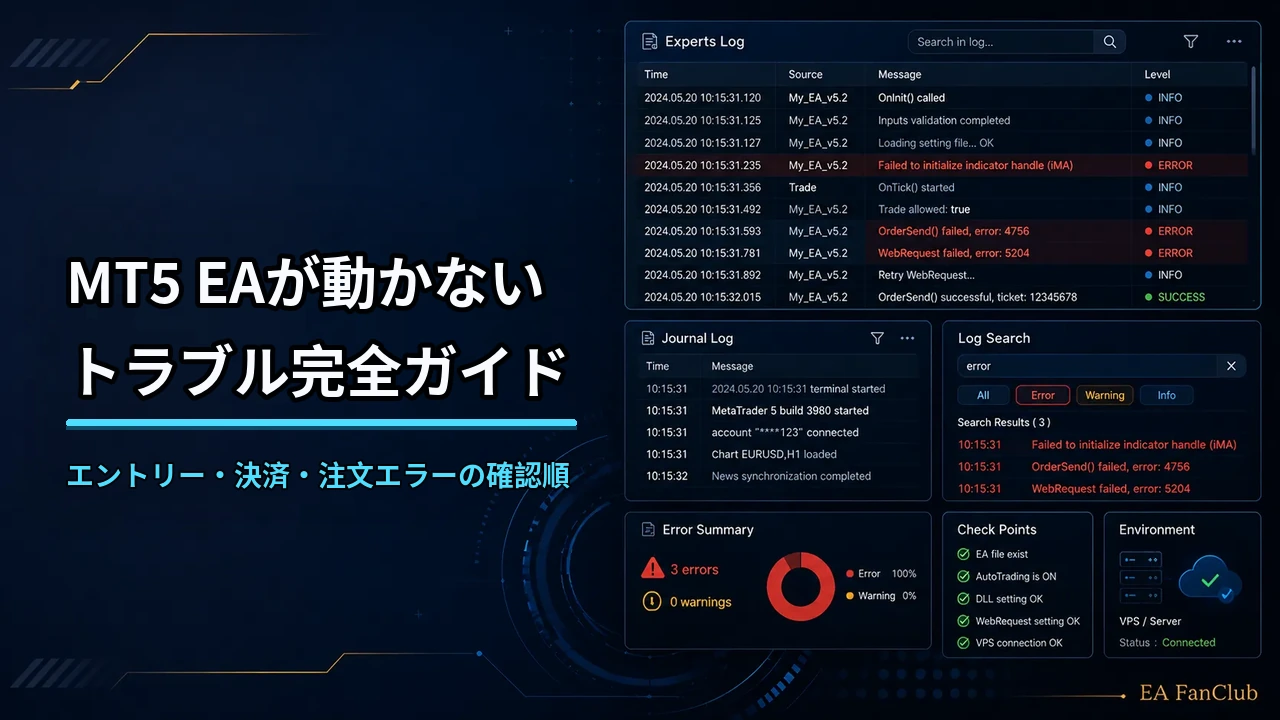
MT5 EAが動かない時のトラブル完全ガイド|エントリーしない・決済しない・注文エラーの確認順
EAファンクラブ
EAファンクラブ
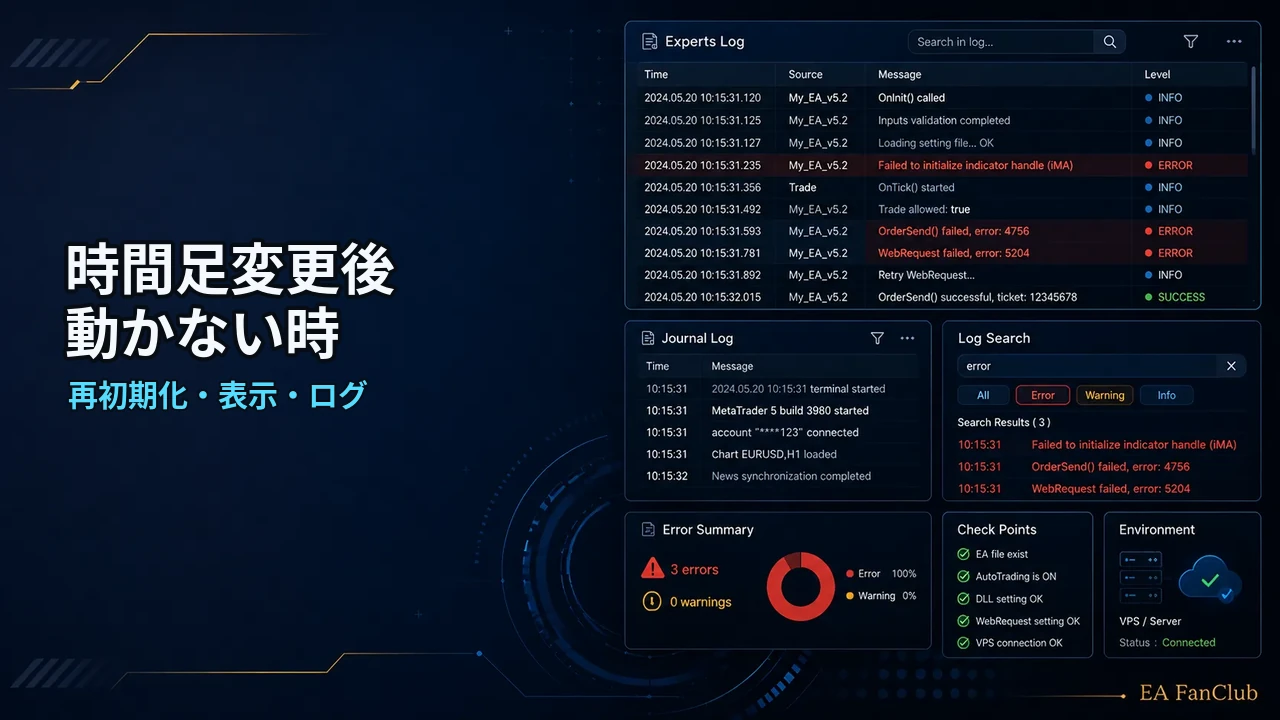
MT5でEAを使っている時に、時間足を変更した後、EAが動かない、パネル表示が崩れる、ボタンが反応しない、通知が止まる、ログが増えるといった症状が出る場合があります。
時間足変更時には、EAの再初期化、チャートオブジェクトの再描画、Inputsの再読み込み、インジケータハンドルの再作成、通知設定や外部連携状態の確認が行われることがあります。そのため、時間足変更後の不具合は、表示系、判定系、注文系、通知・外部連携系に分けて確認する必要があります。
この記事では、MT5でEAが時間足変更後に動かない時に確認したい、再初期化、setファイル、Inputs保持、パネル表示、チャートオブジェクト、Expertsログ、Journalログ、問い合わせ前に整理する情報をまとめます。
なお、この記事はEAの時間足変更後の表示確認・設定確認・ログ確認を目的とした技術記事です。特定の売買判断、相場予測、利益、勝率、損失回避、推奨時間足、推奨ロット、推奨設定値を示すものではありません。
EAが時間足変更後に動かないと感じた場合、まず「何が動いていないのか」を分けて確認します。
パネルが表示されないだけなのか、ボタンが押せないのか、エントリー条件が満たされないのか、注文エラーが出ているのか、通知だけが止まっているのかで確認する場所が変わります。
| 症状 | 主に確認する場所 | 確認する内容 |
|---|---|---|
| パネルが表示されない | チャート、Expertsログ | 再初期化、表示ON/OFF、オブジェクト作成 |
| ボタンが反応しない | チャートイベント、Expertsログ | EA停止、初期化失敗、入力ロック |
| エントリーしない | Inputs、条件判定ログ | 時間足条件、スプレッド、稼働時間、自動売買 |
| 決済しない | 保有ポジション、Expertsログ | マジックナンバー、決済条件、既存ポジション認識 |
| 通知が届かない | 通知設定、WebRequest、Expertsログ | 通知ON/OFF、Webhook、外部連携 |
| ログが急に増えた | Expertsログ、Journalログ | 再初期化ログ、同一エラー、詳細ログ設定 |
時間足変更後の不具合は、見た目だけで判断せず、EAの起動状態、設定値、ログ、チャートオブジェクト、注文・通知の状態を分けて確認してください。
MQL5では、EAを適用しているチャートの銘柄または時間足を変更すると、再初期化の前にOnDeinitが呼ばれ、REASON_CHARTCHANGEで識別できます。時間足変更後だけ症状が出る場合は、OnDeinit / OnInit前後の初期化ログと、表示・ハンドル・外部連携の復帰状態を確認してください。
MT5でチャートの時間足を変更すると、EA側では再初期化に近い処理が行われる場合があります。
EAの作りによっては、時間足変更時にチャートオブジェクトを再作成したり、インジケータハンドルを作り直したり、表示パネルを再描画したり、内部状態を再確認したりします。
この処理の途中でエラーが出ると、表示崩れ、ボタン不反応、ログ過多、通知不達、条件判定停止のように見える場合があります。
時間足変更後にEAの動作が変わったように見える場合は、Inputsとsetファイルを確認してください。
通常、時間足を変更しただけでsetファイルそのものが書き換わるわけではありません。ただし、EAの再初期化時に内部状態が初期化される、表示上の状態が変わる、runtime状態が再計算される、設定読み込みエラーが出る場合があります。
時間足変更後に設定が戻ったように見える場合は、Inputs画面だけでなく、EA起動時の設定読み込みログも確認してください。
時間足変更後に起きやすい症状の一つが、チャート表示やパネル表示の崩れです。
パネル、ボタン、ライン、ラベル、ステータス表示などがあるEAでは、時間足変更後に再描画処理が行われます。この時に古いオブジェクトが残る、ボタンが重なる、文字がずれる、パネルが消える場合があります。
表示崩れがある場合でも、EAの売買判定や注文処理まで止まっているとは限りません。表示系と判定系を分けて確認してください。
時間足変更後に、古いボタン、ライン、ラベル、矢印、背景パネルなどが残る場合があります。
EAが作成するオブジェクトは、表示専用のものもあれば、EAの状態確認や手動操作に関係するものもあります。手動で削除する前に、どのEAが作ったオブジェクトか確認してください。
| オブジェクト | 確認すること |
|---|---|
| ボタン | 重複、押下可否、旧ボタン残り |
| ラベル | ステータス表示、文字ずれ、古い状態表示 |
| ライン | TP/SL、平均価格、トレーリング、表示専用か管理用か |
| 矢印 | 過去サイン、重複表示、別EAとの混在 |
| 背景パネル | 前面・背面、サイズ、透明度、重なり |
複数EAを同じチャートや同じ口座で使っている場合、別EAのオブジェクトと混在することがあります。対象EA名、オブジェクト名、発生時刻を確認してください。
時間足変更後にEAが動いていないように見える場合は、自動売買とEAの稼働状態も確認します。
時間足変更そのものが自動売買をOFFにするとは限りませんが、EAの再初期化エラー、認証エラー、設定不備、チャート再描画エラーがあると、EAが期待どおりに動作しない場合があります。
EAがチャート上に表示されていても、内部で停止状態になっている場合があります。表示と実際の稼働状態を分けて確認してください。
時間足変更後に注文や決済が行われない場合は、時間足変更による表示問題だけでなく、EAの条件判定、マジックナンバー、既存ポジション認識、注文エラーを確認します。
EAによっては、チャート時間足を条件判定に使うものもあれば、内部で別時間足を参照するものもあります。時間足変更後に条件判定が変わる仕様かどうかを確認してください。
時間足変更後に注文・決済が行われない場合でも、すぐにEA本体の不具合と断定せず、条件判定、設定、ログ、取引環境を順番に確認してください。
Discord通知、Google Sheets連携、WebRequest、外部認証、外部シート制御を使うEAでは、時間足変更後に通知や外部連携の状態も確認します。
時間足変更時にEAが再初期化されると、起動通知、認証通知、外部連携確認ログが出る場合があります。通知が増えた場合や通知が止まった場合は、ExpertsログとWebRequest設定を確認してください。
Webhook URL、GAS URL、APIキー、認証トークンなどの実値は、公開ページや通常の問い合わせ文面にそのまま貼らないでください。スクリーンショットに映る場合も、必要に応じてマスキングしてください。
時間足変更後にEAが動かない場合は、ExpertsログでEA側の状態を確認します。
特に、時間足変更直後の初期化ログ、設定読み込みログ、オブジェクト作成ログ、条件判定ログ、通知ログ、外部連携ログ、エラー行を確認してください。
ログが多い場合は、発生時刻、EA名、init、deinit、error、failed、invalid、WebRequest、order、retcodeなどの文字列を優先して確認してください。
Journalログでは、MT5端末側の時間足変更、EA着脱、接続状態、ログイン状態、注文応答、取引許可、VPS再起動などを確認できる場合があります。
EA側のExpertsログだけでは原因が分からない場合は、Journalログもあわせて確認してください。
時間足変更後の不具合は、発生時刻を基準にExpertsログとJournalログを照合すると確認しやすくなります。
時間足変更後にEAが動かないように見える場合でも、すぐに売買ロジック不具合と断定しないようにしてください。
表示崩れ、設定読み込み、再初期化、チャートオブジェクト、ログ過多、通知不達、注文エラー、取引環境はそれぞれ確認する場所が異なります。
表示、判定、注文、通知、外部連携、ログを分けて確認することで、原因を整理しやすくなります。
時間足変更後の不具合について相談する場合は、次の情報を整理してください。
| 整理項目 | 内容 |
|---|---|
| EA情報 | EA名、ファイル名、バージョン |
| 使用環境 | MT5、ブローカー、口座タイプ、銘柄、VPS有無 |
| 時間足 | 変更前の時間足、変更後の時間足 |
| 症状 | パネル非表示、ボタン不反応、注文停止、通知不達、ログ過多など |
| 発生時刻 | 時間足変更を行った日時、不具合に気づいた日時 |
| 直前操作 | set変更、EA更新、EA再設置、VPS再起動、通知先変更など |
| setファイル | 現在使っているset、変更前後のset |
| Expertsログ | 初期化、再初期化、設定読み込み、条件判定、エラー |
| Journalログ | 時間足変更、EA着脱、接続、取引許可、サーバー応答 |
| スクリーンショット | チャート、パネル、Inputs、ログ、エラー表示 |
ログやスクリーンショットを送る場合は、口座番号、氏名、メールアドレス、Webhook URL、GAS URL、APIキー、認証トークン、VPSログイン情報などが表示されていないか確認し、必要に応じてマスキングしてください。
通常、時間足変更だけでsetファイルそのものが書き換わるわけではありません。ただし、EAの再初期化により表示状態やruntime状態が変わる場合があります。Inputsとログを確認してください。
断定できません。表示オブジェクトの再描画、画面サイズ、旧オブジェクト残り、再初期化エラーなどが原因の場合があります。表示系と注文系を分けて確認してください。
自動売買、EA稼働状態、Inputs、setファイル、時間足条件、スプレッド、稼働時間、Expertsログ、Journalログを確認してください。
EAが再初期化時に起動通知や認証通知を出している場合があります。ただし、同じ通知が短時間に大量に出る場合は、通知条件やログを確認してください。
EA名、ファイル名、バージョン、変更前後の時間足、発生時刻、症状、setファイル、Expertsログ、Journalログ、スクリーンショットを整理してください。
設定を変更する前に、本文の確認事項を次のように記録しておくと、変更前後の状態を比較しやすくなります。
| 記録項目 | 本文と合わせて確認すること |
|---|---|
| 変更前後 | 変更前と変更後の時間足、set、Inputs、EA名を並べます。 |
| 再初期化 | 時間足を変えた時刻の初期化・設定・表示のログを確認します。 |
| 機能の状態 | 注文・決済・通知・パネルのどこに差があるかを記録します。 |
| 再現条件 | 同じ操作で繰り返すか、変更前後の画面とログを照合します。 |
| ページ | 確認する分野 |
|---|---|
| MT5 EAログ完全ガイド|Experts・Journalの見方・問い合わせ前の整理 | ログ確認の基本を確認したい/Expertsログ、Journalログ、発生時刻、EA名、setファイル |
| 既存EA・インジケータ改修を依頼する前に整理すること | パラメータ変更を依頼したい/項目名、現在値、変更後の希望値、影響範囲/EAの動作確認を依頼したい/EA本体、set、銘柄、時間足、症状、ログ |
| MT5 EAのsetファイルを送る前に確認すること|設定・機密情報・ログ整理 | setファイルを確認したい/EA名、バージョン、現在値、変更対象、送付前確認 |
| MT5 EAのチャート表示・パネルが崩れた時の確認ガイド | チャート表示・パネル崩れを確認したい/表示オブジェクト、旧オブジェクト、再描画、時間足変更 |
| MT5 EA通知運用ガイド|通知過多・通知先変更・重複通知・VPS確認 | 通知や外部連携も確認したい/WebRequest、Discord通知、Google Sheets、外部認証 |
| MT5 EAが動かない時のトラブル完全ガイド|エントリー・決済・注文エラーの確認順 | EA導入診断パックを確認したい/EA設置、setファイル、通知、ログ、環境確認/MT5 EAのトラブル全体を整理したい場合/エントリーしない、決済しない、注文エラー、表示崩れ、ログ確認、VPS移行などをまとめて確認する |
| ページ | 確認できる案内 |
|---|---|
| 不具合報告の方法 | 不具合報告の情報を整理したい/症状、発生時刻、スクリーンショット、ログ、環境 |
| 免責事項・リスク説明 | 利用上の注意事項を確認したい/投資助言ではないこと、動作保証範囲、利用者側確認 |
今回の確認内容に関連する補足ページです。必要な項目だけ確認してください。
| 確認目的 | 関連ページ |
|---|---|
| 「MT5 EA 時間足変更 動かない」の読後に「MQL5イベント処理完全ガイド」を補足確認 | MQL5イベント処理完全ガイド |
| 「MT5 EA 時間足変更 動かない」の読後に「EAの自動売買ボタンとは」を補足確認 | EAの自動売買ボタンとは |
| 「MT5 EA 時間足変更 動かない」の読後に「MQL5 OnInitの役割と初期化失敗の確認」を補足確認 | MQL5 OnInitの役割と初期化失敗の確認 |
MT5でEAが時間足変更後に動かない時は、表示系、判定系、注文系、通知・外部連携系を分けて確認することが重要です。
時間足変更時には、EAの再初期化、Inputsの再読み込み、チャートオブジェクト再描画、通知や外部連携の再確認が行われる場合があります。
問い合わせ前には、変更前後の時間足、発生時刻、症状、setファイル、Expertsログ、Journalログ、スクリーンショットを整理すると、原因を確認しやすくなります。
EAFCサイト内の記事、商品、導入前確認、設定確認、ログ確認、開発依頼前のご相談など、各種お問い合わせはEAFC公式LINEより受け付けています。
※投資助言、売買指示、利益保証、推奨ロット、推奨銘柄の案内は行っておりません。
口座番号、認証情報、Webhook URL、GAS URL、APIキーなどの機密情報は送信しないでください。